
Vendez facilement à l’international grâce à la fonctionnalité de traduction de SnapBundle
Mis à jour il y a 3 jours
Brisez les barrières linguistiques et vendez facilement à l’international ! La fonctionnalité de traduction de SnapBundle permet à votre entreprise de se connecter à des clients du monde entier et d’augmenter ses ventes sans effort.
Cas d’utilisation :
Ma boutique vend aux États-Unis et dans l’Union européenne (France et Espagne), dans 3 langues : anglais, français et espagnol. Les widgets doivent changer de langue selon le sélecteur de langue de la boutique.
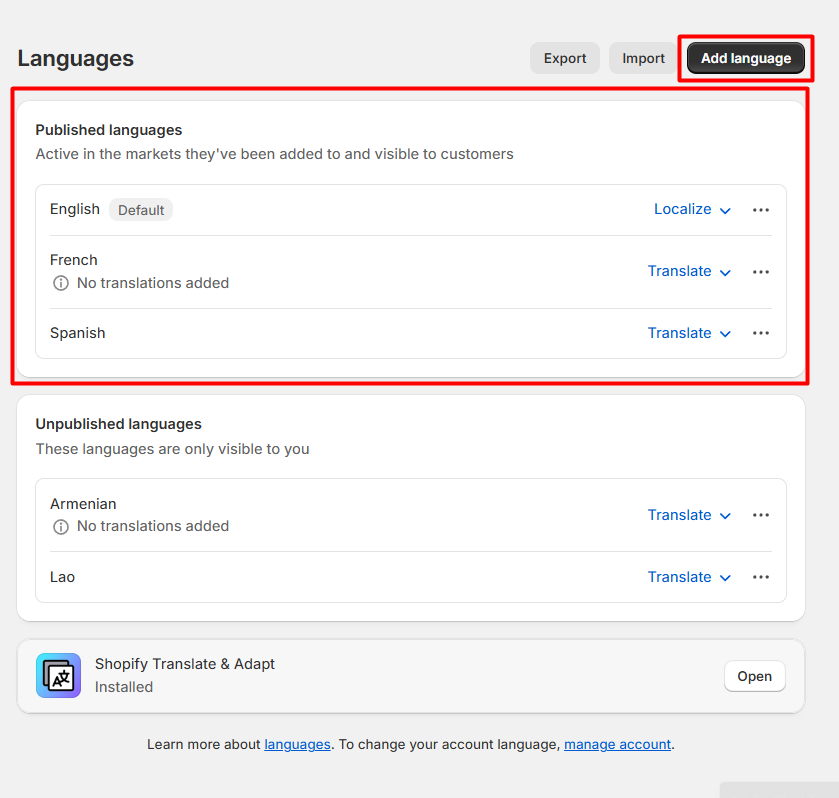
Étape 1 : Publier toutes les langues disponibles depuis votre boutique Shopify
Dans ce cas, j’utilise 3 langues : anglais, français et espagnol. Je vais ajouter ces langues à ma boutique Shopify via l’interface d’administration Shopify. Pour cela : accédez à Paramètres >> Langues >> Ajouter et publier l’anglais, le français et l’espagnol
Assurez-vous que les 3 langues sont bien publiées. En savoir plus sur la gestion des langues sur Shopify.
Étape 2 : Dans le menu de navigation situé à gauche, sélectionnez « Paramètres » pour personnaliser le widget de votre choix
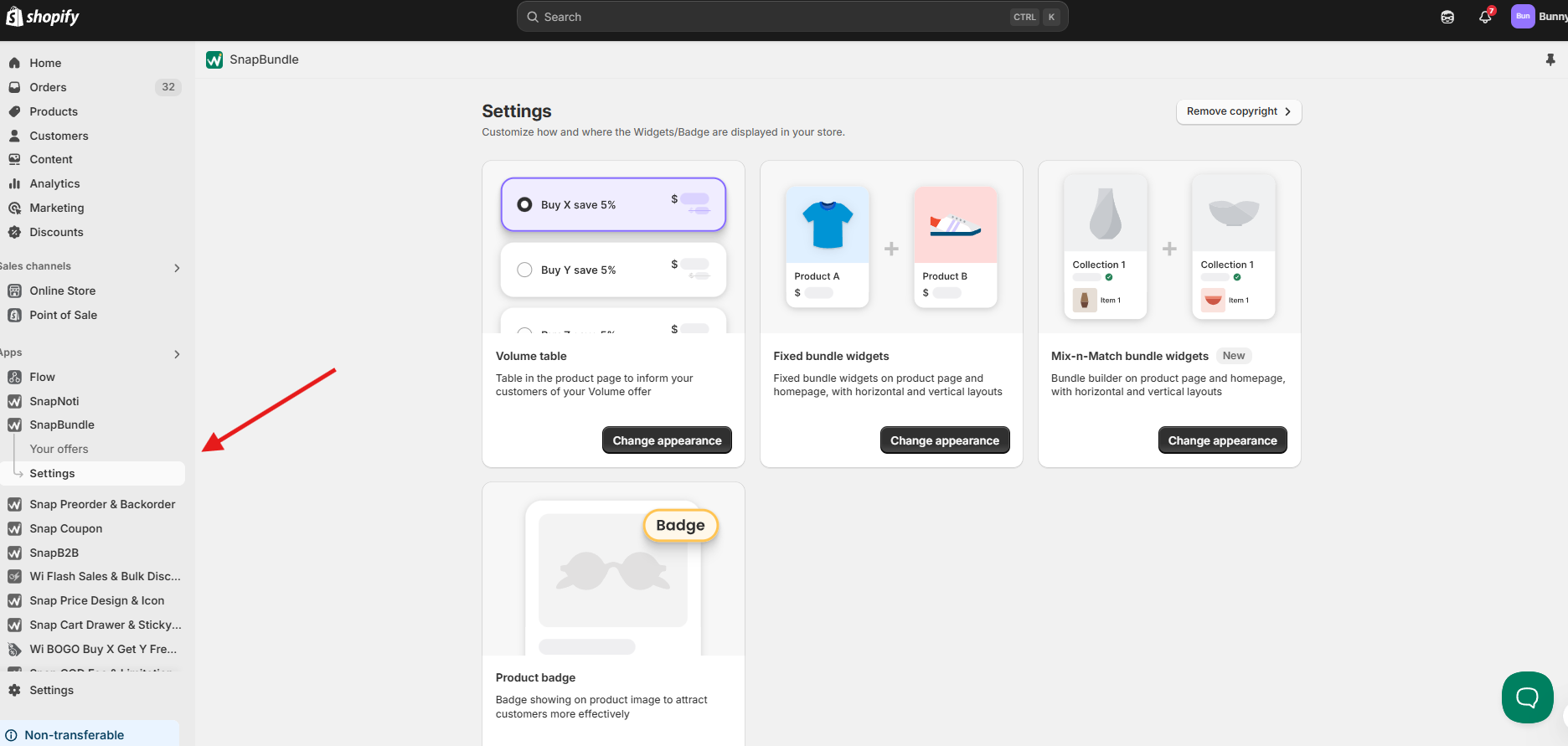
Sur la page des paramètres, choisissez le widget que vous souhaitez traduire. Dans ce cas, je vais sélectionner le « Tableau de volume »
Étape 3 : Traduire votre tableau de volume
Accédez à la section de traduction située en bas de la page des paramètres, dans la section Texte et traduction. Ajoutez ici toutes les langues vers lesquelles vous souhaitez effectuer une traduction. La liste déroulante affiche toutes les langues publiées dans l’interface d’administration Shopify. Dans ce cas, la langue par défaut est l’anglais, conformément à votre configuration.
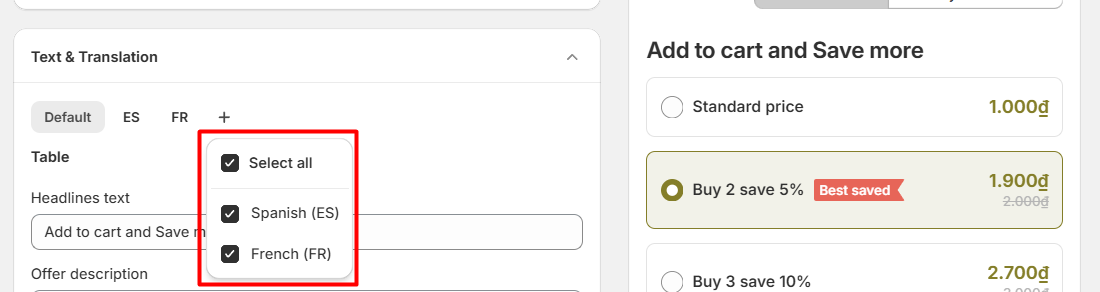
Nous proposons la traduction automatique pour la plupart des langues courantes, mais vous pouvez modifier le contenu comme vous le souhaitez pour plus de précision.
Si vous ne définissez pas de traduction pour l’une des langues publiées, le contenu par défaut sera appliqué.
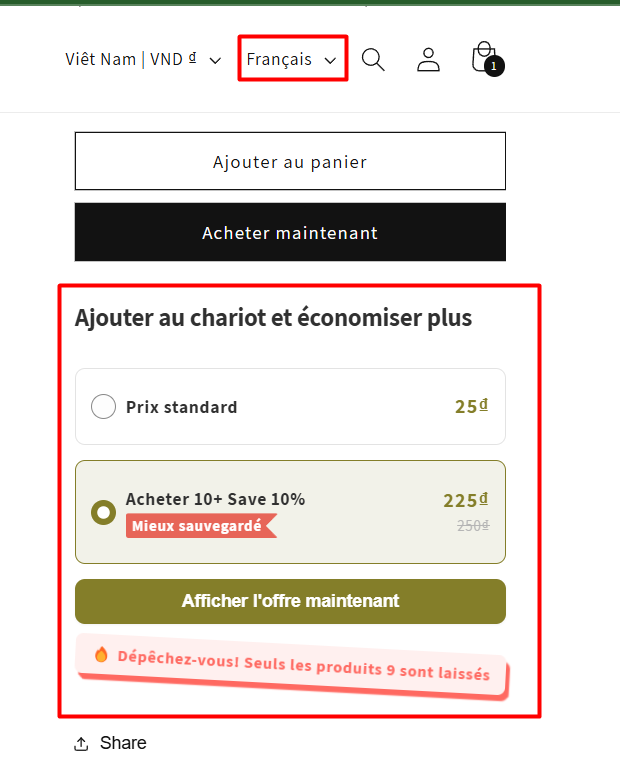
Étape 4 : Vérifier la traduction sur votre boutique en ligne
Une fois la configuration terminée, lorsque vos clients choisissent une autre langue, notre tableau se met à jour en conséquence :
Besoin d’aide supplémentaire ?
Si vous rencontrez des problèmes ou avez des questions, n’hésitez pas à contacter notre équipe d’assistance à l’adresse [email protected] ou via notre chat en direct : nous sommes là pour vous aider !