
Un bundle mix-and-match (également appelé bundle personnalisable) permet aux clients de choisir leur propre combinaison de produits parmi une sélection prédéfinie, tout en bénéficiant souvent d’une remise ou d’une offre spéciale.
Configurer un bundle Mix-n-match
Mis à jour le mois dernier
Cet article vous explique comment configurer un bundle Mix-n-match avec SnapBundle.
Qu’est-ce qu’un bundle Mix-n-match ?
Un bundle mix-and-match (ou bundle personnalisable) est un type de bundle de produits dans lequel les clients peuvent choisir leur propre combinaison de produits parmi une sélection prédéfinie. Contrairement aux bundles fixes, les bundles mix-and-match offrent aux clients la flexibilité de choisir les articles qu’ils souhaitent, tout en bénéficiant souvent d’une remise ou d’une offre spéciale.
Créer un bundle Mix-n-match
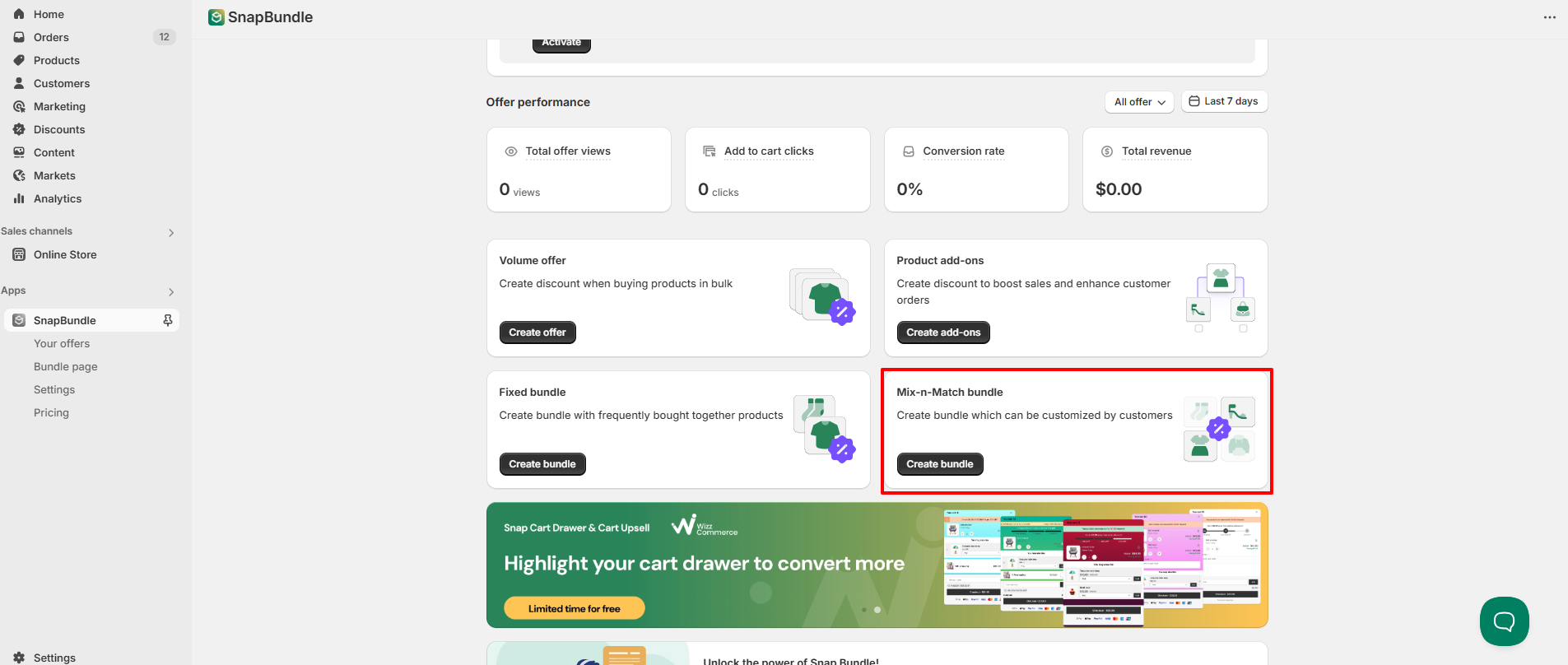
Étape 1 : Depuis le tableau de bord de l’application, sélectionnez le bundle Mix-n-match
Depuis le tableau de bord d’administration de votre application, choisissez « Mix-n-match bundle »
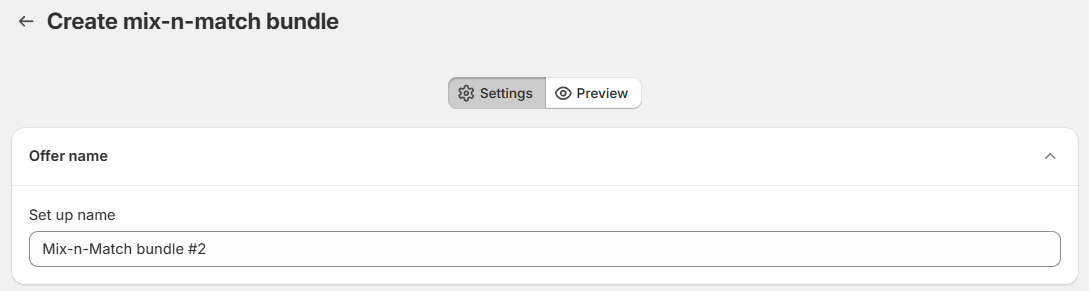
Étape 2 : Définissez un nom pour votre offre
Choisissez un nom distinct pour votre bundle Mix-n-match. Ce nom est uniquement destiné à la gestion interne et ne sera pas affiché à vos clients.
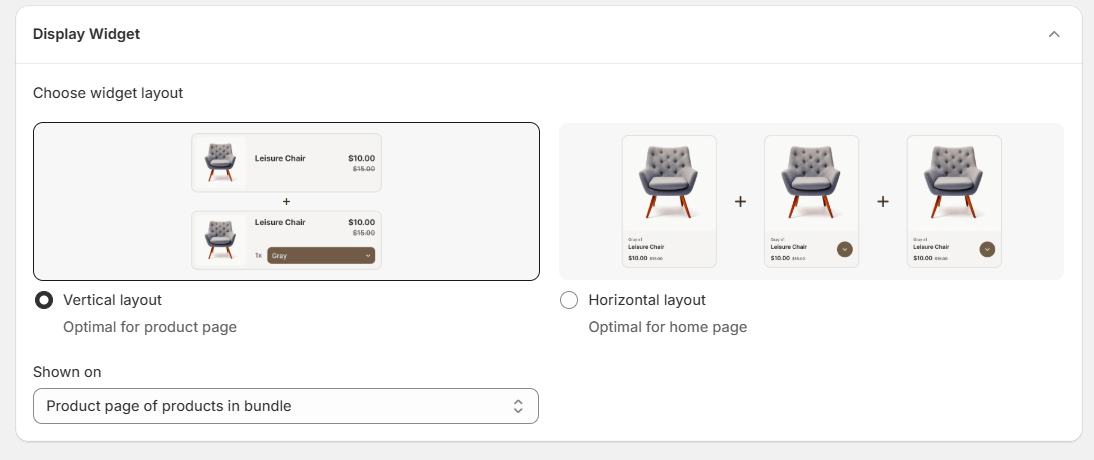
Étape 3 : Choisissez le widget d’affichage
Notre application propose 2 mises en page de widgets pour s’adapter aux différents écrans et aux différentes pages de votre boutique. Vous pouvez choisir entre une mise en page verticale et une mise en page horizontale.
La mise en page verticale est destinée uniquement à votre page produit, dans la section des informations sur le produit.
La mise en page horizontale peut être affichée sur la page d’accueil et la page produit.
Pour les widgets sur la page produit, vous pouvez choisir d’afficher le bundle sur
Toutes les pages produit
Ou uniquement sur les pages produit des produits inclus dans le bundle
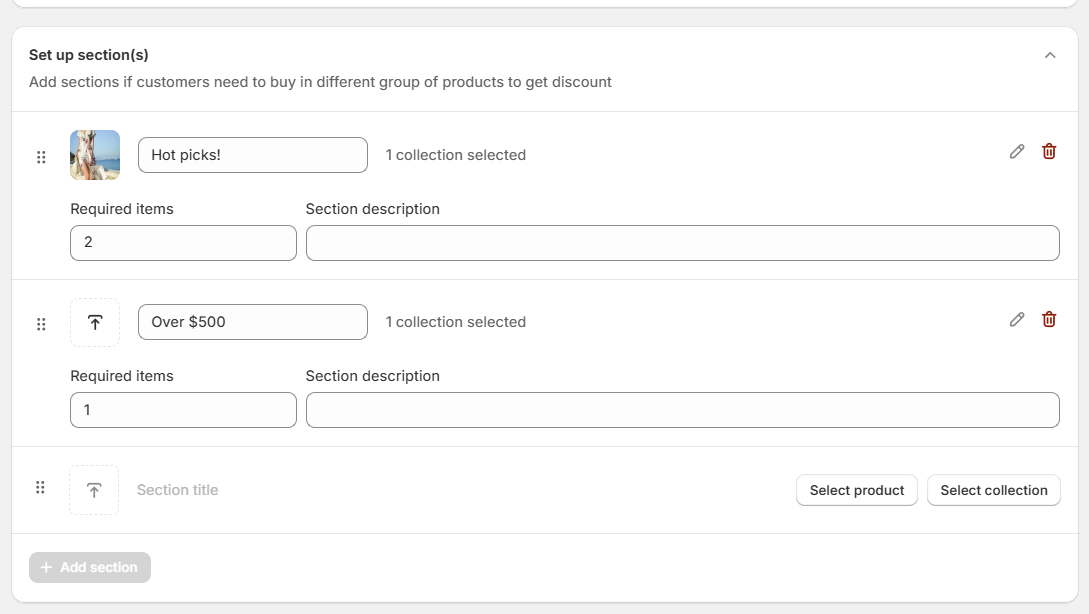
Étape 4 : Sélectionnez les produits de votre bundle
Avec le bundle personnalisable, vous pouvez proposer aux clients des collections ou des catégories parmi lesquelles ils pourront faire leur sélection. Vous pouvez librement définir :
Nom de la section, image, produits
Le nombre d’articles que les clients doivent ajouter pour chaque section
Description (facultative)
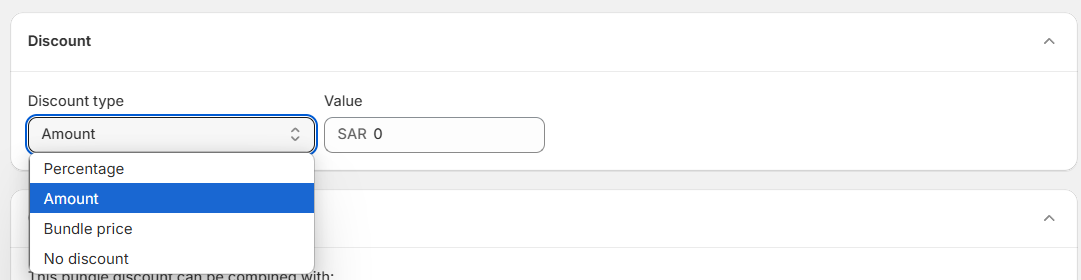
Étape 5 : Définissez la remise de votre bundle
Vous pouvez rendre votre bundle plus attractif grâce à une remise. 4 options sont disponibles :
Pourcentage de remise
Montant du bundle
Prix du bundle
Aucune remise accordée
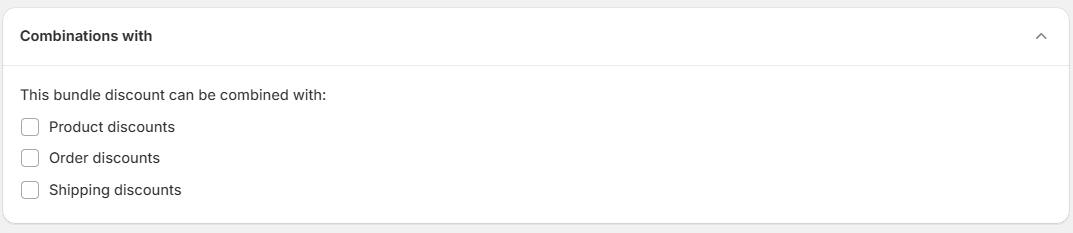
Étape 6 : Combinaison de remises
L’offre bundle peut également être combinée avec les remises natives de Shopify, si vous le souhaitez.
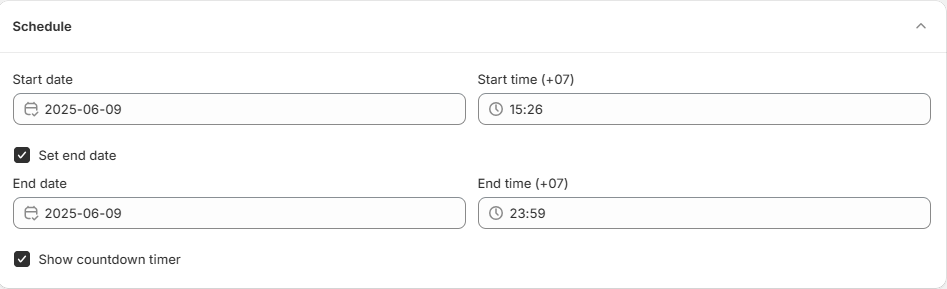
Étape 7 : Définissez une date de début et une date de fin pour votre campagne (facultatif)
Vous pouvez définir une date de fin pour votre campagne afin d’afficher le compte à rebours.
Étape 8 : Enregistrez votre configuration
Après avoir finalisé tous les paramètres, cliquez sur le bouton « Enregistrer » en haut de l’écran pour mettre votre offre en ligne. Vérifiez que votre app-embed est activé dans votre thème, puis consultez le bundle créé sur votre boutique en ligne.
Besoin d’aide supplémentaire ?
Si vous rencontrez des problèmes ou avez des questions, n’hésitez pas à contacter notre équipe d’assistance via [email protected] ou via notre chat en direct : nous serons ravis de vous aider !
FAQ
Qu’est-ce qu’un bundle mix-and-match dans Snap Bundle ?
Comment créer un bundle mix-and-match dans Snap Bundle ?
Depuis le tableau de bord de Snap Bundle, choisissez « Mix-n-match bundle », définissez un nom interne pour l’offre, choisissez un widget d’affichage, sélectionnez les produits et les sections, définissez une remise, décidez si vous souhaitez le combiner avec les remises Shopify, définissez éventuellement une date de début et une date de fin, puis enregistrez votre configuration pour le mettre en ligne.
Quelles mises en page de widget d’affichage Snap Bundle propose-t-il pour les bundles ?
Snap Bundle propose deux mises en page. La mise en page verticale est destinée uniquement à votre page produit, dans la section des informations sur le produit. La mise en page horizontale peut être affichée sur la page d’accueil et la page produit. Sur les pages produit, vous pouvez afficher le bundle sur toutes les pages produit ou uniquement sur les pages des produits inclus dans le bundle.
Quelles options de remise puis-je définir pour un bundle mix-and-match ?
Vous pouvez choisir entre un pourcentage de remise, un montant du bundle, le prix du bundle ou aucune remise accordée.
Un bundle mix-and-match peut-il être combiné avec les remises Shopify ?
Oui. L’offre bundle peut être combinée avec les remises natives de Shopify, si vous le souhaitez.
Comment mettre mon bundle mix-and-match en ligne ?
Après avoir finalisé tous les paramètres, cliquez sur Enregistrer en haut de l’écran. Vérifiez que votre app-embed est activé dans votre thème, puis consultez le bundle créé sur votre boutique en ligne. Vous pouvez également définir une date de fin pour votre campagne afin d’afficher un compte à rebours.
Cela vous a-t-il été utile ?
Cela vous a-t-il été utile ?