
Une remise sur volume est une réduction de prix accordée aux acheteurs qui achètent en grande quantité. Elle permet aux vendeurs de réduire leurs stocks et de profiter des économies d’échelle en proposant une remise sur les achats en gros.
Configurer une offre de volume
Mis à jour le mois dernier
Cet article vous guidera dans la configuration d’une offre de volume avec SnapBundle.
Qu’est-ce qu’une offre de volume ?
Une remise sur volume est une réduction de prix accordée aux acheteurs qui achètent en grande quantité. Les producteurs ou vendeurs peuvent réduire leurs stocks et profiter des économies d’échelle en accordant des remises aux acheteurs en gros.
Créer une offre de volume
Étape 1 : depuis le tableau de bord de l’application, sélectionnez Offre de volume
Depuis le tableau de bord d’administration de votre application, choisissez « Offre de volume ».
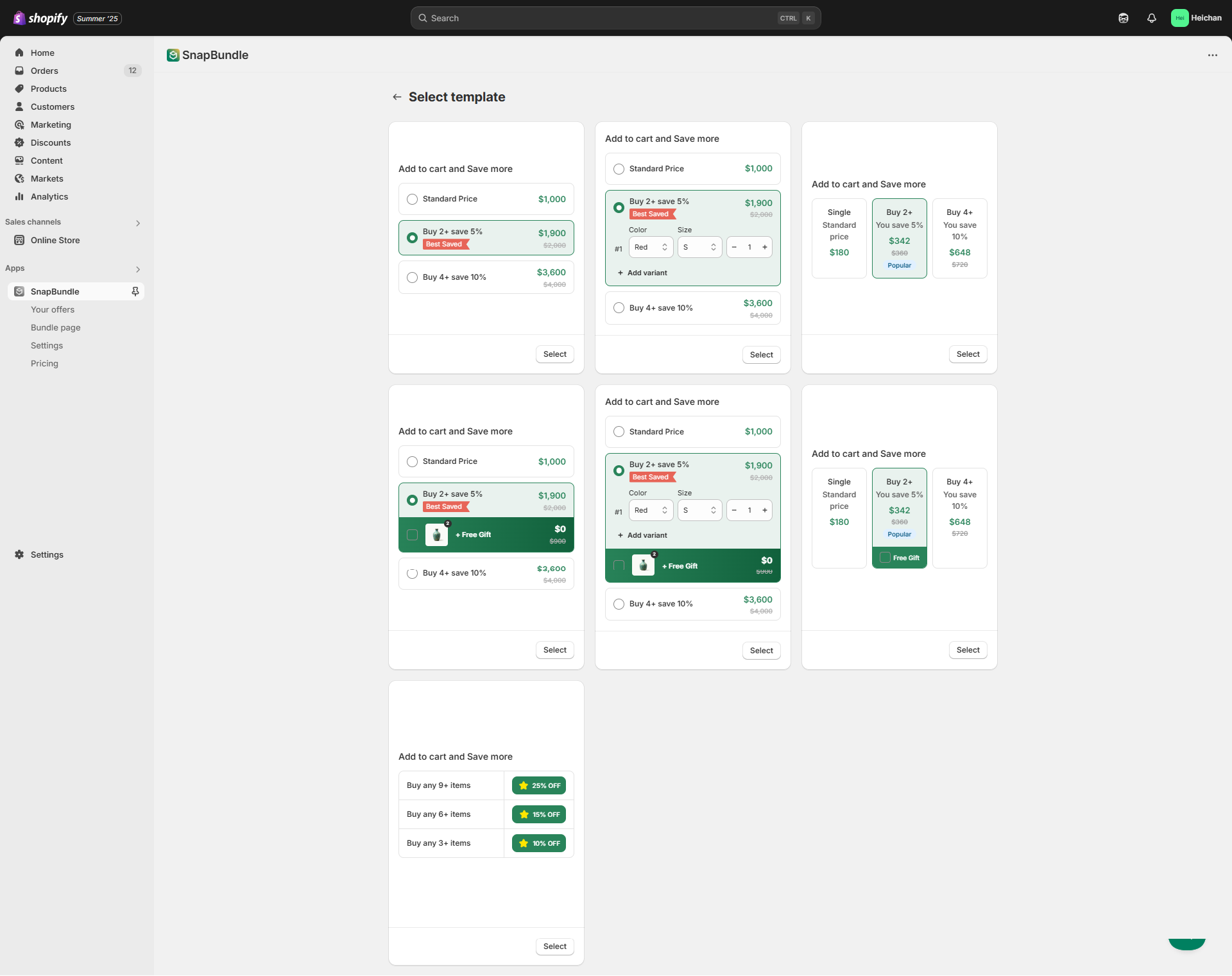
Vous pouvez choisir entre les 2 types suivants : Paliers de quantité et Remise sur volume
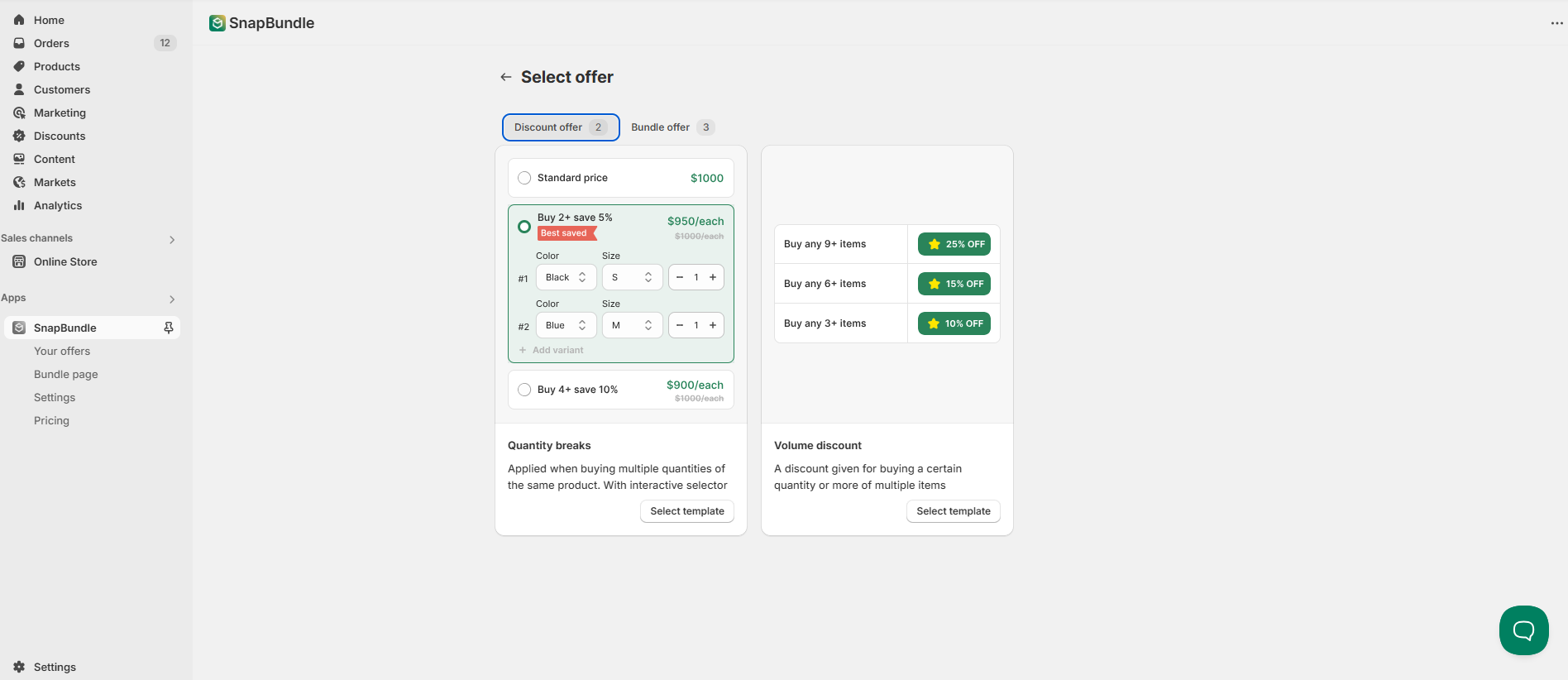
Modèles de paliers de quantité :
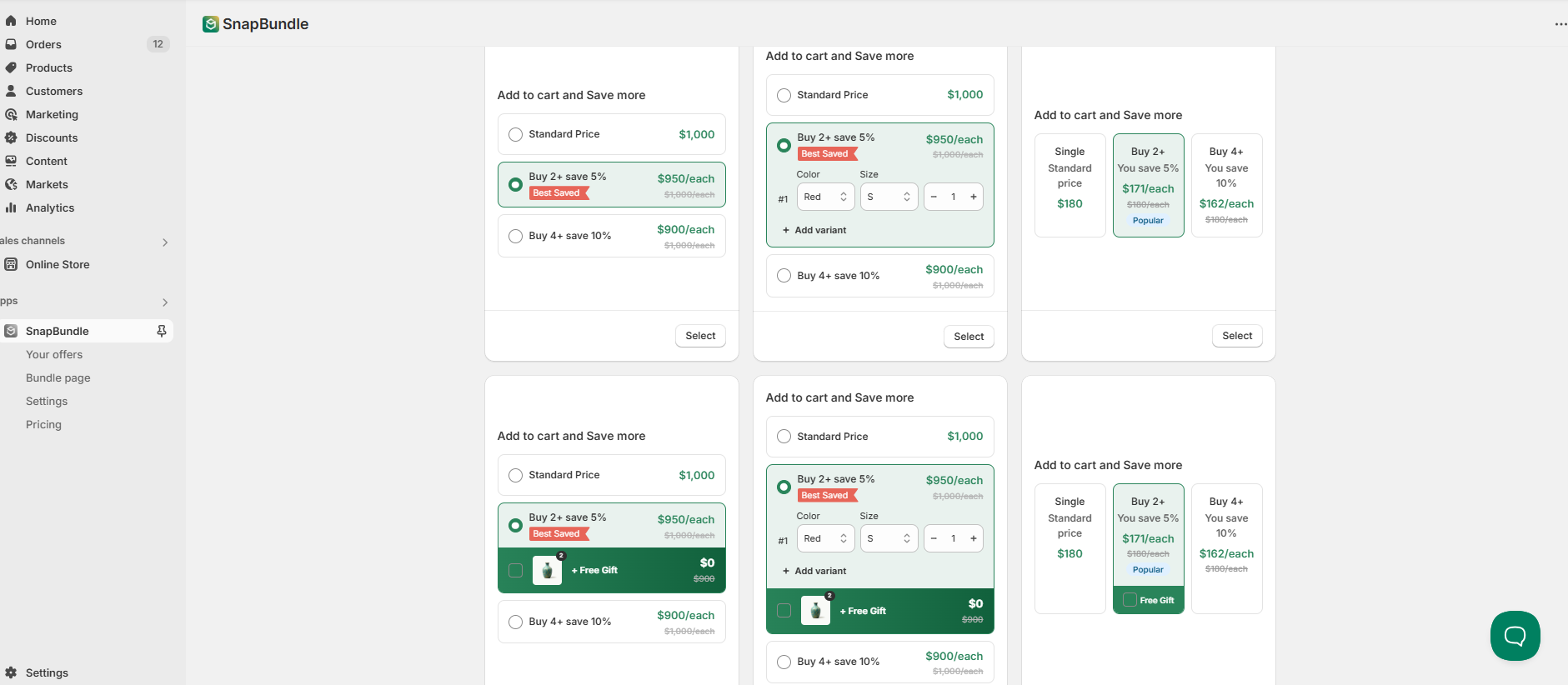
Modèles de remises sur volume :
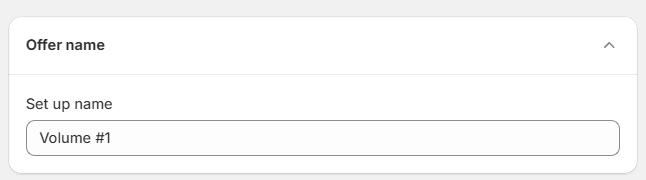
Étape 2 : définir un nom pour votre offre
Choisissez un nom distinct pour votre offre de volume. Ce nom est uniquement destiné à la gestion interne et ne sera pas affiché à vos clients.
Étape 3 : sélectionner la stratégie appropriée
Vous pouvez choisir parmi différentes stratégies de remise sur volume, que notre application propose toutes. Selon vos besoins, vous pouvez choisir entre une remise sur volume basée sur le produit ou une remise sur volume mixte.
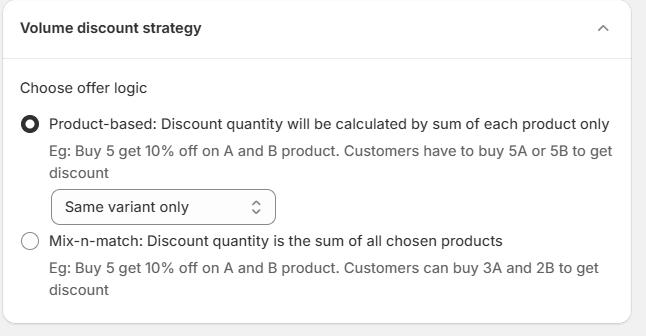
Voici un tableau pour vous aider à choisir rapidement la stratégie
Même variante du produit | N’importe quelle variante du produit | Mixte | |
Remise lors de l’achat de la même variante du même produit | ✅ | ✅ | ✅ |
Remise lors de l’achat de variantes différentes du même produit | ✅ | ✅ | |
Remise lors de l’achat de produits différents | ✅ | ||
Exemple | 10 % de remise tous les 5 t-shirts rouges | 10 % de remise tous les 5 t-shirts | 10 % de remise tous les 5 t-shirts et pantalons |
Étape 4 : choisir le widget d’affichage
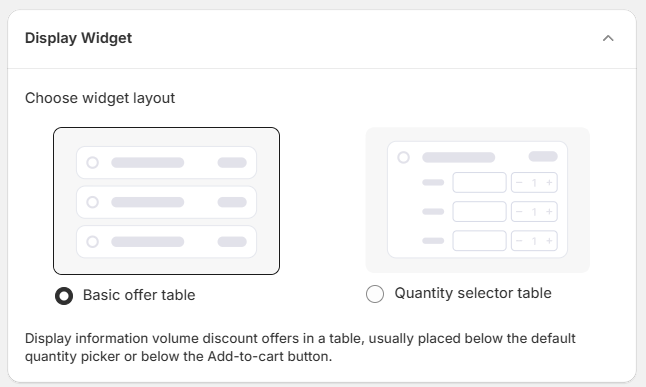
Notre application propose 2 types de widgets de vitrine, optimisés pour différents besoins et différents types d’offres de volume. Vous pouvez choisir entre le tableau d’offre de base ou le tableau avec sélecteur de quantité.
Le tableau d’offre de base sert à promouvoir les informations de l’offre, avec un bouton supplémentaire d’ajout au panier pour un ajout rapide. Vous pouvez également supprimer le bouton « Profiter de l’offre » pour éviter toute confusion et afficher un tableau informatif.
Le tableau avec sélecteur de quantité permet d’ajouter ou de supprimer des produits directement depuis le widget. Vous pouvez également sélectionner différentes variantes.
Vous ne savez pas quel widget utiliser ? Comparez le tableau d’offre de base et le tableau avec sélecteur de quantité.
Étape 5 : configurer les paliers de l’offre
Pour chaque palier, vous devez vous concentrer sur 3 champs :
Quantité : quantité minimale requise pour obtenir la remise
Type de remise : remise basée sur un pourcentage ou un montant fixe
Valeur de la remise : montant de la remise accordée pour ce palier
Vous pouvez configurer 8 paliers maximum avec notre application.
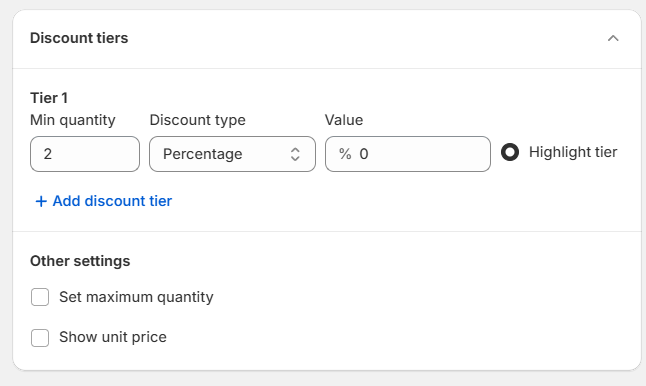
La section des autres paramètres comprend des options supplémentaires de personnalisation de la logique et de l’affichage de votre offre de volume :
Définir la quantité maximale : fixez une limite pour votre palier de quantité ou votre offre de volume. Accordez une remise pour l’achat de 100 produits maximum uniquement, au lieu de 100 produits ou plus.
Afficher le prix unitaire : modifiez l’affichage des prix dans le tableau afin de montrer le prix de chaque article ou le prix total.
Étape 6 : choisir le produit ou la collection cible
Cette étape permet de déterminer quels produits seront éligibles à cette offre. Vous pouvez l’appliquer à l’ensemble de votre boutique avec l’option « Tous les produits ». Si elle ne concerne que certains produits, vous pouvez sélectionner « Produits spécifiques » ou « Collections spécifiques ».
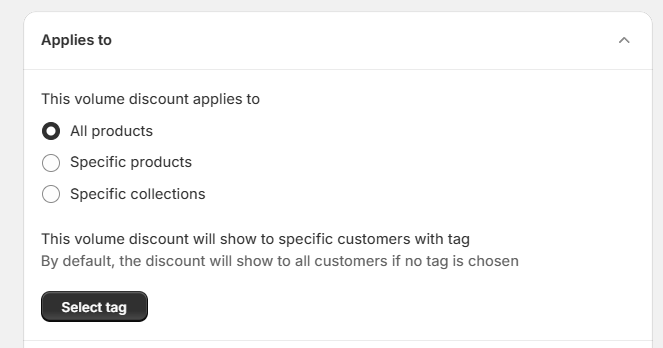
Après avoir sélectionné les produits ciblés, vous pouvez également personnaliser les personnes qui verront cette offre avec notre application. Pour le moment, vous pouvez les sélectionner en ajoutant un tag aux personnes éligibles à la remise sur volume à l’aide de la fonctionnalité native Customer tag de Shopify.
Comment ajouter un tag client sur Shopify
Pour limiter une offre de volume à un public tel que les acheteurs en gros ou B2B, consultez Comment afficher votre offre de volume uniquement à un groupe de clients spécifique ou à des clients B2B ?.
Étape 7 : (facultatif) autres paramètres
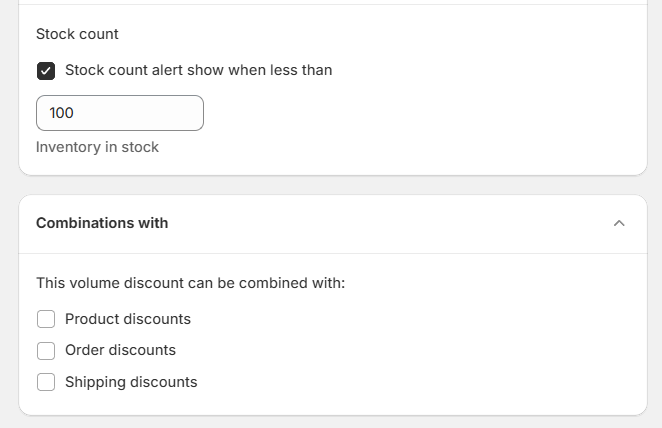
Stock : ajoutez un sentiment d’urgence pour inciter à passer rapidement à la caisse
Cochez la case pour afficher le stock lorsque votre produit est presque épuisé.
Vous pouvez définir quand afficher le stock en remplissant la zone de texte sous « Afficher le stock lorsque la quantité est inférieure à ».
Combiner avec les remises Shopify : choisissez si vous souhaitez combiner l’offre créée avec les remises natives de Shopify.
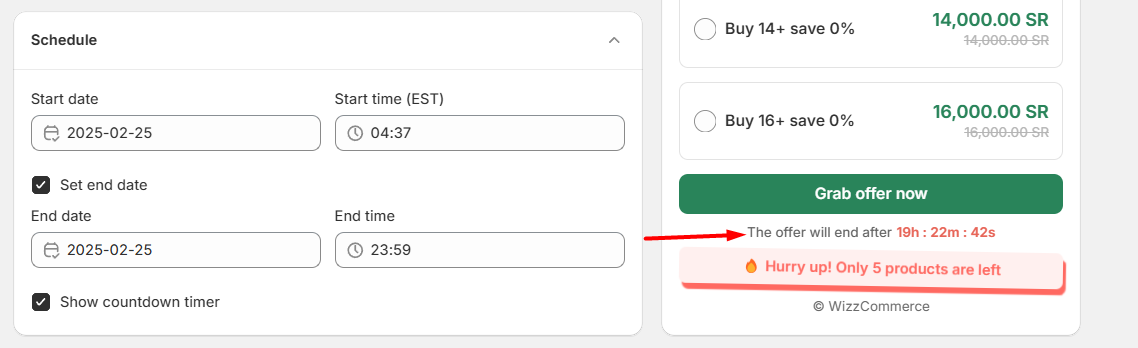
Étape 8 : planifier l’offre
Définissez les dates de début et de fin de votre offre afin qu’elle démarre et se termine automatiquement. Si une date de fin est définie, vous pourrez activer un compte à rebours sur votre tableau de volume.
Étape 9 : enregistrer votre configuration
Après avoir finalisé tous les paramètres, cliquez sur le bouton « Enregistrer » en haut de l’écran pour activer votre offre. Assurez-vous que l’intégration de votre application est activée dans votre thème, puis examinez l’offre créée sur votre boutique en ligne.
Besoin d’aide supplémentaire ?
Si vous rencontrez des problèmes ou avez des questions, n’hésitez pas à contacter notre équipe d’assistance via [email protected] ou notre chat en direct : nous serons ravis de vous aider !
FAQ
Qu’est-ce qu’une remise sur volume dans Snap Bundle ?
Quelle est la différence entre les paliers de quantité et la remise sur volume dans Snap Bundle ?
Snap Bundle propose deux types d’offres de volume : les paliers de quantité et la remise sur volume. Vous choisissez entre les deux lorsque vous créez une offre depuis le tableau de bord de l’application.
Quelle est la différence entre les remises sur volume basées sur le produit et les remises mixtes ?
Les remises basées sur le produit et la même variante s’appliquent lors de l’achat de la même variante d’un même produit. Les remises basées sur le produit et toute variante s’appliquent lors de l’achat de variantes différentes d’un même produit. Les remises mixtes s’appliquent également lors de l’achat de produits différents.
Combien de paliers puis-je configurer pour une offre de volume dans Snap Bundle ?
Vous pouvez configurer un maximum de 8 paliers. Pour chaque palier, vous définissez trois champs : la quantité minimale requise pour obtenir la remise, le type de remise (pourcentage ou montant fixe) et la valeur de la remise.
Puis-je afficher une offre de volume uniquement à certains clients dans Snap Bundle ?
Oui. Après avoir sélectionné vos produits ou collections cibles, vous pouvez limiter les personnes qui voient l’offre en ajoutant un tag aux clients éligibles à l’aide de la fonctionnalité native Customer tag de Shopify.
Comment activer mon offre de volume dans Snap Bundle ?
Après avoir finalisé tous les paramètres, cliquez sur Enregistrer. Assurez-vous que l’intégration de votre application est activée dans votre thème, puis examinez l’offre créée sur votre boutique en ligne.
Cela vous a-t-il été utile ?
Cela vous a-t-il été utile ?