
Une page de bundles présente des ensembles de produits dans une section dédiée de votre boutique, afin que vos clients puissent les acheter plus facilement.
Configurer la page du générateur de bundles
Mis à jour le mois dernier
Cet article vous explique comment accéder à la page de bundles depuis votre boutique
Qu’est-ce qu’une page de bundles ?
Une page de bundles vous permet de présenter des ensembles de produits dans une section dédiée de votre boutique, afin que vos clients puissent les acheter plus facilement.
Voici comment ajouter votre page de bundles à la navigation de votre boutique pour y accéder facilement :
Étape 1 : Activer l’intégration de l’application
Si ce n’est pas déjà fait, assurez-vous d’activer l’intégration de l’application du widget. Accédez à Boutique en ligne >> Personnalisation du thème >> Intégration d’application >> Activer l’intégration de l’application Snap Bundle.
Étape 2 : Ajouter des bundles à votre page de bundles
Accédez à la section Page de bundles, puis cliquez sur Choisir votre bundle. Sélectionnez les bundles que vous souhaitez afficher, puis cliquez sur Enregistrer.
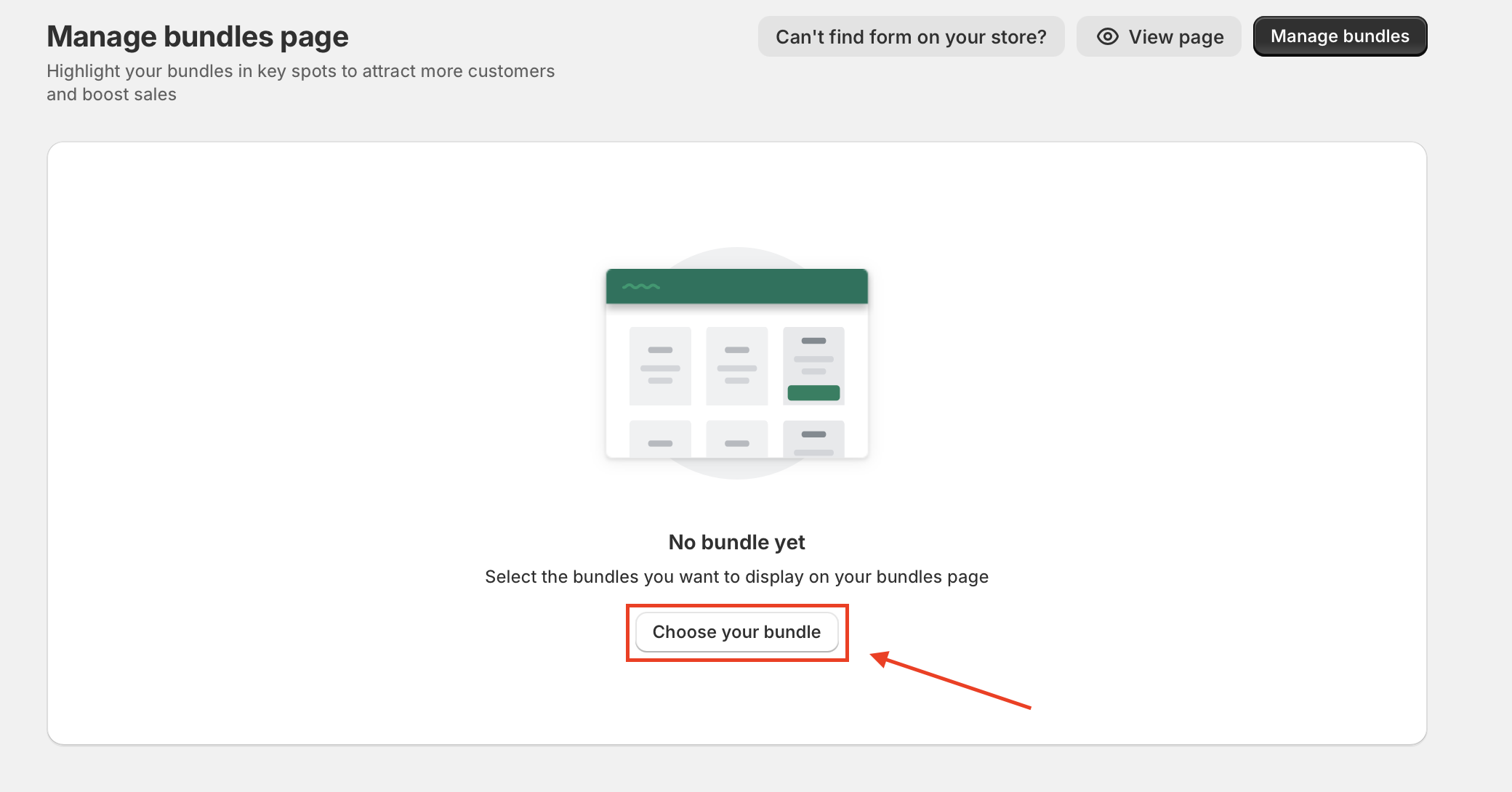
Notre application crée automatiquement une page Shopify. Vous pouvez retrouver toutes vos pages dans l’interface d’administration Shopify.
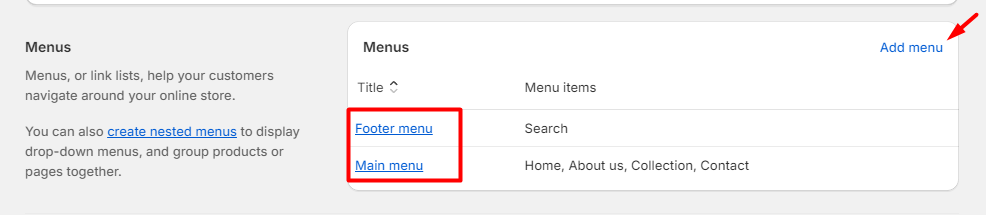
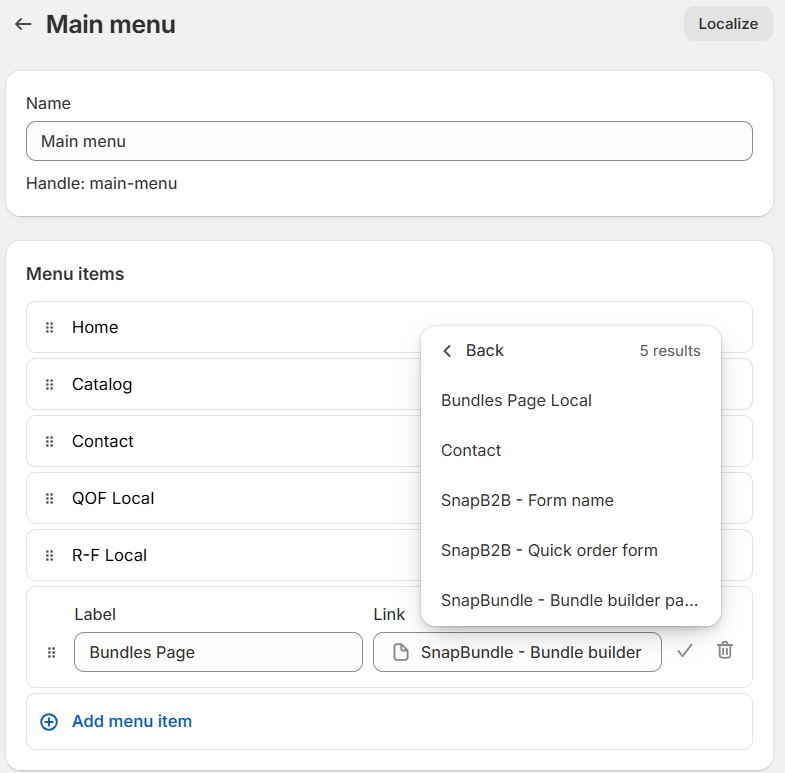
Pour rendre la page de bundles facilement accessible depuis votre boutique, ajoutez-la au menu de navigation de votre boutique. Accédez à Boutique en ligne >> Navigation. Sélectionnez « Ajouter un menu » ou « Modifier un menu existant », puis ajoutez la page de bundles que vous venez de créer.
Étape 3 : Créer un modèle pour la page de bundles dans votre thème
Pour afficher correctement le contenu de la page de bundles sur votre boutique Shopify, suivez les étapes ci-dessous :
1. Accéder à l’éditeur de code du thème
• Accédez à Boutique en ligne > Thèmes
• Cliquez sur Modifier le code de votre thème actif
2. Ajouter un nouveau modèle
• Dans le dossier templates, cliquez sur Ajouter un nouveau modèle

• Sélectionnez Type de modèle : Page et choisissez Liquid comme extension de fichier
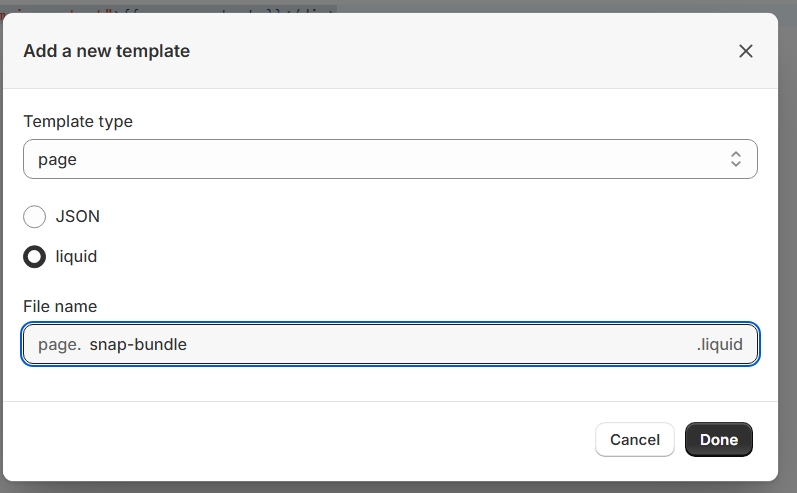
• Nommez le fichier snap-bundle, puis cliquez sur Terminé
3. Insérer du contenu dans le modèle
• Ouvrez le fichier snap-bundle.liquid que vous venez de créer
• Ajoutez le code suivant pour afficher le contenu de la page de bundles :
<div id="snb-main-content">{{ page.content }}</div>
• Cliquez sur Enregistrer pour appliquer les modifications
Besoin d’aide supplémentaire ?
Si vous rencontrez des problèmes ou avez des questions, n’hésitez pas à contacter notre équipe d’assistance à l’adresse [email protected] ou via notre chat en direct : nous serons ravis de vous aider !
FAQ
Qu’est-ce qu’une page de bundles dans Snap Bundle ?
Comment activer l’intégration de l’application Snap Bundle ?
Accédez à Boutique en ligne >> Personnalisation du thème >> Intégration d’application et activez l’intégration de l’application Snap Bundle.
Comment ajouter des bundles à ma page de bundles ?
Ouvrez la section Page de bundles, cliquez sur Choisir votre bundle, sélectionnez les bundles que vous souhaitez afficher, puis cliquez sur Enregistrer.
Où trouver la page Shopify que Snap Bundle crée pour ma page de bundles ?
Snap Bundle crée automatiquement une page Shopify pour votre page de bundles. Vous pouvez retrouver toutes vos pages dans l’interface d’administration Shopify.
Comment créer un modèle pour la page de bundles dans mon thème ?
Accédez à Boutique en ligne > Thèmes et cliquez sur Modifier le code. Dans le dossier templates, cliquez sur Ajouter un nouveau modèle, choisissez Type de modèle : Page avec Liquid comme extension, nommez le fichier snap-bundle, puis cliquez sur Terminé. Ouvrez snap-bundle.liquid, ajoutez le code <div id="snb-main-content">{{ page.content }}</div>, puis cliquez sur Enregistrer.
Cela vous a-t-il été utile ?
Cela vous a-t-il été utile ?