
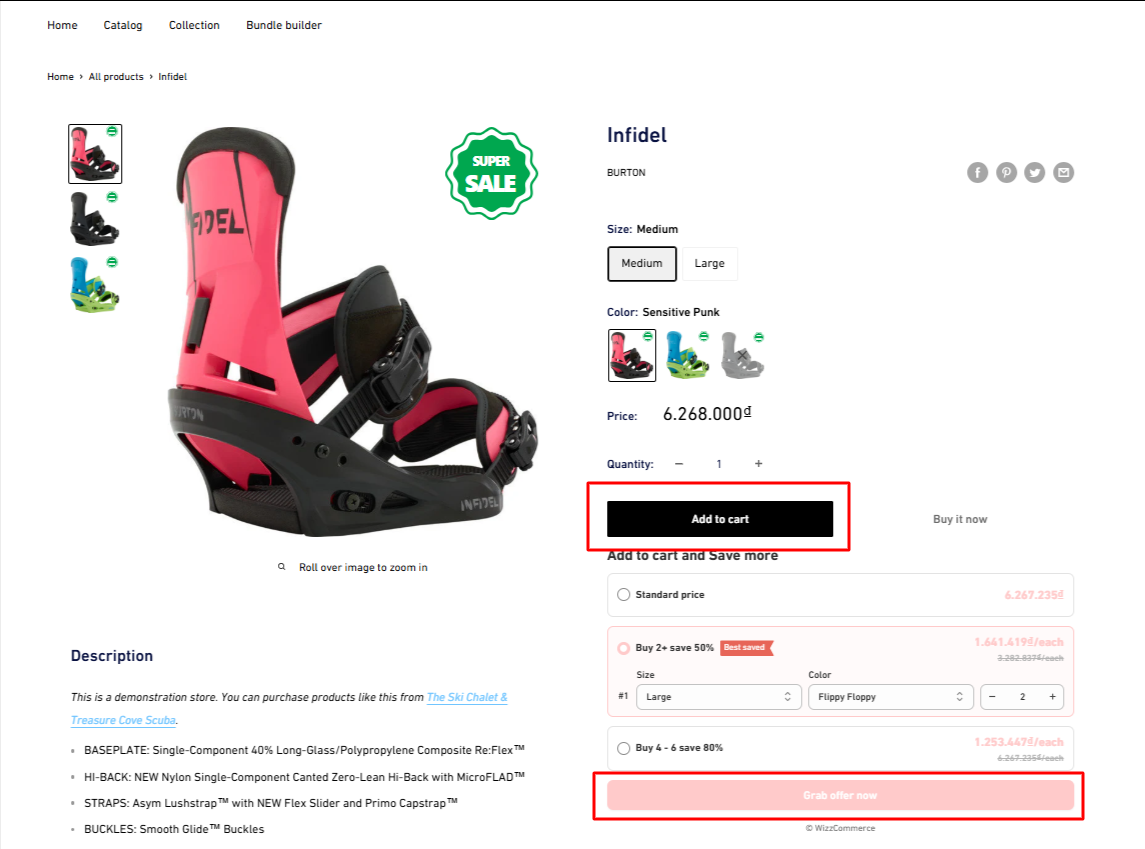
Snap Bundle affiche son propre bouton « Profiter de l’offre » sous le tableau de sélection des quantités. Si le bouton Ajouter au panier d’origine de votre thème reste également affiché sur la page, les clients voient deux boutons, ce qui peut les dérouter ou entraîner des actions en double.
Comment masquer le bouton Ajouter au panier de votre thème pour éviter les doublons avec Snap Bundle
Mis à jour le mois dernier
Cas d’utilisation :
Lorsque vous utilisez Snap Bundle, notre application affiche déjà son propre bouton « Profiter de l’offre » sous le tableau de sélection des quantités.
Cependant, le bouton Ajouter au panier de votre thème peut toujours apparaître sur la page, ce qui risque de dérouter les clients ou d’entraîner des actions en double.
Pour garantir une expérience d’achat fluide et éviter les boutons en conflit, vous pouvez masquer le bouton Ajouter au panier d’origine de votre thème depuis les paramètres de notre application.
⚠️ Avertissement : Masquer les éléments de votre thème (en particulier le sélecteur de variantes ou le sélecteur de quantité) peut légèrement modifier la mise en page de votre boutique en fonction de la structure de votre thème. Si quelque chose semble incorrect, n’hésitez pas à contacter notre équipe d’assistance : nous serons ravis de vous aider !
Résultat attendu sur la boutique (avant et après)
Avant (2 boutons affichés) :
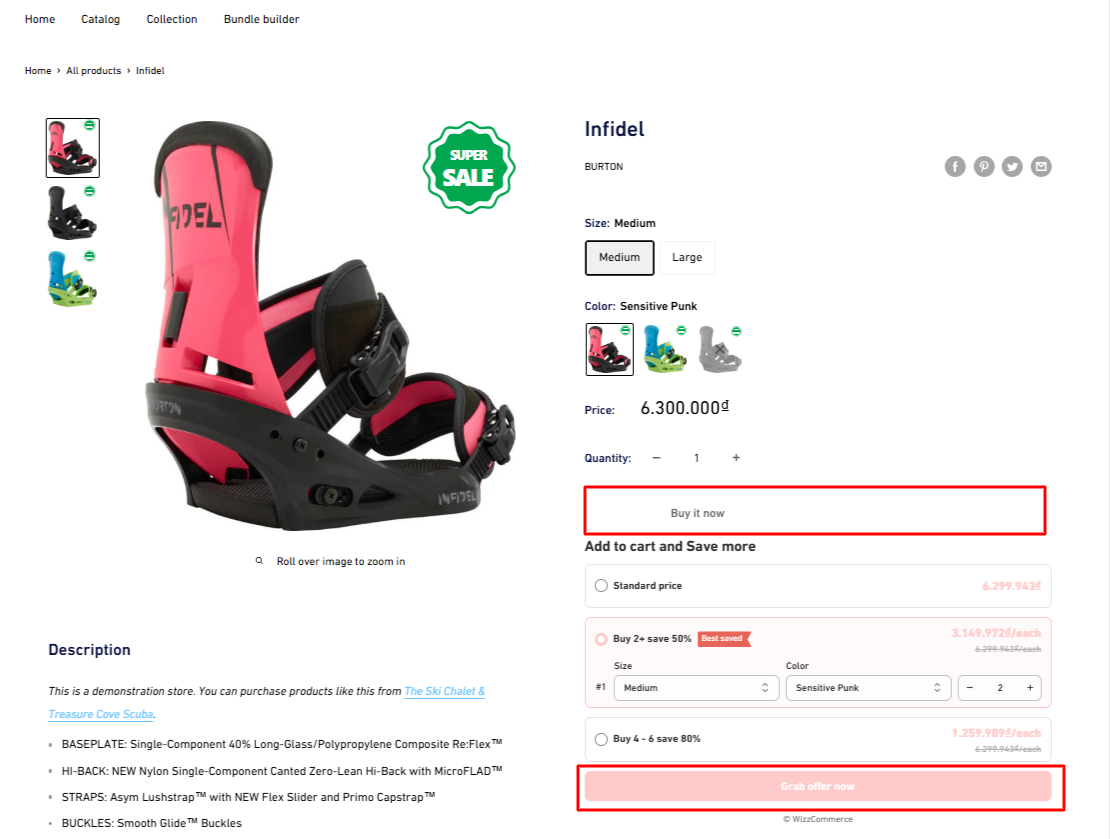
Après (uniquement le bouton Snap Bundle) :
Guide étape par étape pour masquer le bouton Ajouter au panier
Étape 1 : Ouvrir l’outil de développement
Accédez à la page produit qui utilise un tableau de sélection des quantités.
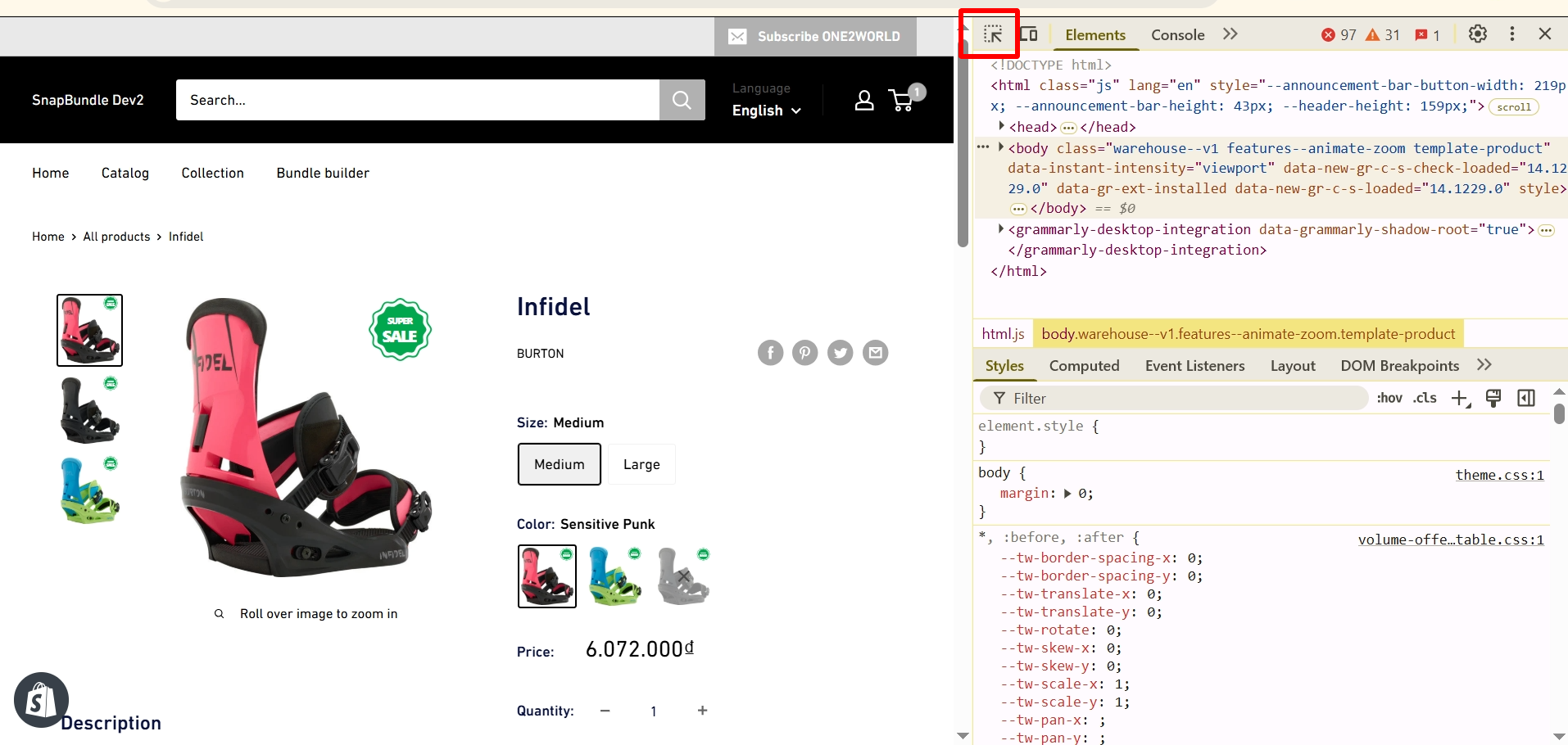
Appuyez sur la touche F12 (Windows) ou Option + ⌘ + I (Mac) pour ouvrir l’outil de développement de votre navigateur.
Un panneau latéral ou inférieur apparaîtra.
Cliquez sur l’icône flèche dans un carré (en haut à gauche du panneau) pour activer le sélecteur d’éléments.
Étape 2 : Trouver l’élément à masquer
Survolez le bouton Ajouter au panier que vous souhaitez supprimer.
Cliquez dessus — le code HTML sera mis en surbrillance dans le panneau.
Faites un clic droit sur le code mis en surbrillance → choisissez Copy > Copy Selector.
Étape 3 : Le coller dans Snap Bundle
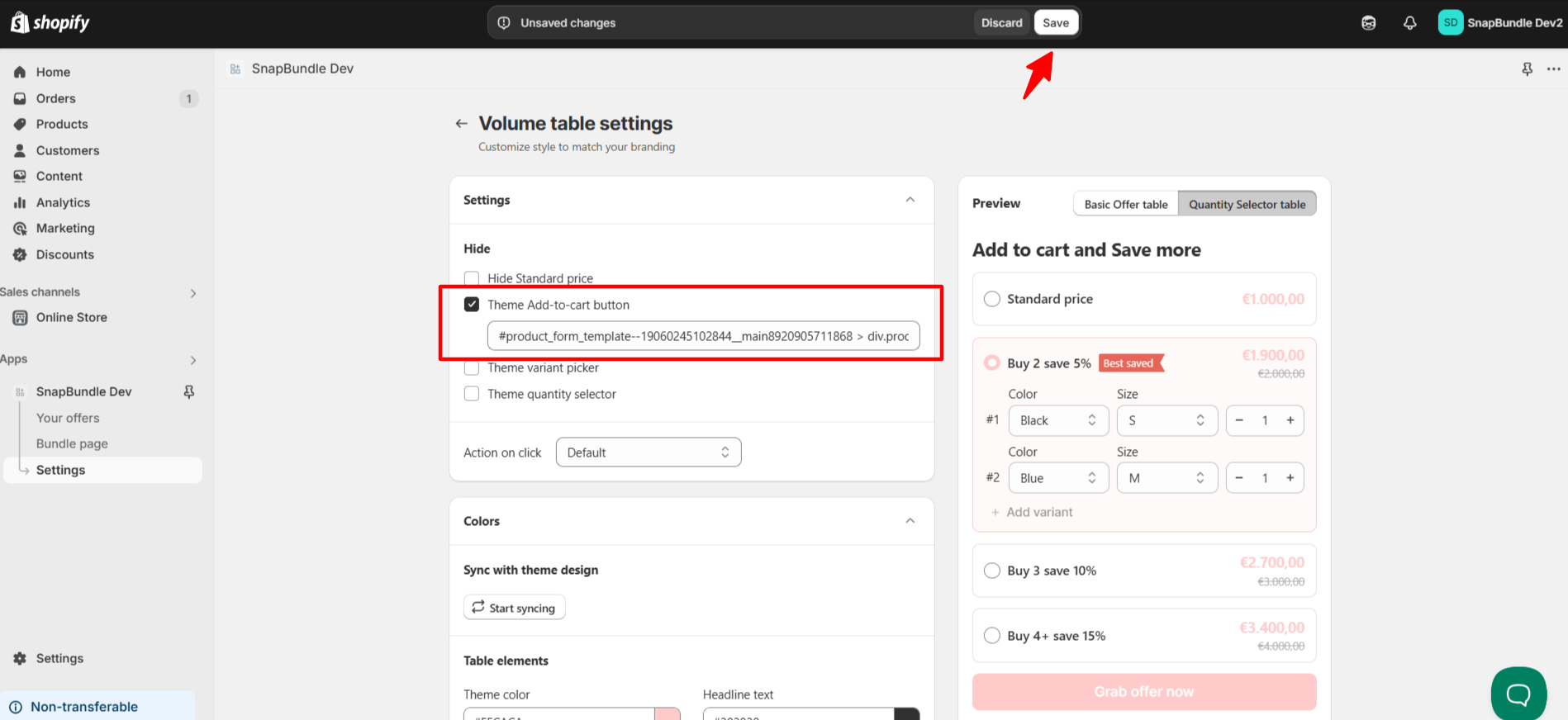
Retournez dans les paramètres de la table de volume et collez votre sélecteur dans le champ du bouton Ajouter au panier du thème.
Cliquez sur Enregistrer pour finaliser vos modifications.
Étape 4 : Vérifier le résultat sur la boutique
Actualisez votre page produit.
Vous ne devriez désormais voir que le bouton « Profiter de l’offre » de la table de volume ; le bouton Ajouter au panier du thème devrait être masqué.
🛠️ Remarque :
Vous souhaitez masquer d’autres éléments, comme le sélecteur de quantité ou le sélecteur de variantes ? Vous pouvez suivre les mêmes étapes.
Si votre navigateur ne prend pas en charge l’outil de développement ou si la touche F12 ne fonctionne pas, contactez simplement notre équipe d’assistance à l’adresse [email protected] et nous vous aiderons à identifier le bon sélecteur !
🧯 Dépannage
Problème | Cause possible | Solution |
|---|---|---|
Le bouton est toujours visible après l’enregistrement | Le sélecteur est peut-être incorrect ou trop générique | Vérifiez à nouveau le sélecteur. Utilisez le sélecteur le plus spécifique possible. Vous pouvez examiner à nouveau l’élément pour le copier une nouvelle fois |
La mise en page semble incorrecte après le masquage | Vous avez peut-être masqué un élément conteneur ou englobant au lieu du bouton | Essayez d’utiliser un sélecteur plus spécifique qui cible uniquement le bouton, et non son conteneur |
Vous souhaitez annuler les modifications | L’élément masqué doit être restauré | Retournez dans les paramètres de Snap Bundle, supprimez le sélecteur ou décochez la case « Masquer », puis cliquez sur Enregistrer |
Besoin d’aide supplémentaire ?
Si vous rencontrez des problèmes ou avez des questions, n’hésitez pas à contacter notre équipe d’assistance à l’adresse [email protected] ou via notre chat en direct : nous sommes là pour vous aider !
FAQ
Pourquoi vois-je deux boutons Ajouter au panier lorsque j’utilise Snap Bundle ?
Comment masquer le bouton Ajouter au panier de mon thème dans Snap Bundle ?
Ouvrez l’outil de développement de votre navigateur (F12 sous Windows, Option + ⌘ + I sous Mac), utilisez le sélecteur d’éléments pour sélectionner le bouton Ajouter au panier, faites un clic droit sur le code mis en surbrillance et choisissez Copy > Copy Selector, puis collez ce sélecteur dans le champ bouton Ajouter au panier du thème des paramètres de votre table de volume et cliquez sur Enregistrer.
Comment trouver le sélecteur CSS de mon bouton Ajouter au panier ?
Sur la page produit, ouvrez l’outil de développement avec F12 (Windows) ou Option + ⌘ + I (Mac), cliquez sur l’icône en forme de flèche dans un carré pour activer le sélecteur d’éléments, survolez le bouton Ajouter au panier, cliquez dessus, puis faites un clic droit sur le code HTML mis en surbrillance et choisissez Copy > Copy Selector.
Pourquoi mon bouton Ajouter au panier s’affiche-t-il toujours après l’enregistrement du sélecteur dans Snap Bundle ?
Le sélecteur est probablement incorrect ou trop générique. Vérifiez-le à nouveau et utilisez le sélecteur le plus spécifique possible — vous pouvez examiner à nouveau l’élément et le copier une nouvelle fois.
La mise en page de ma page semble incorrecte après avoir masqué le bouton Ajouter au panier. Que s’est-il passé ?
Vous avez peut-être masqué un élément conteneur ou englobant au lieu du bouton lui-même. Utilisez un sélecteur plus spécifique qui cible uniquement le bouton, et non son conteneur.
Comment annuler le masquage du bouton Ajouter au panier dans Snap Bundle ?
Retournez dans les paramètres de Snap Bundle, supprimez le sélecteur ou décochez la case Masquer, puis cliquez sur Enregistrer pour restaurer l’élément masqué.
Cela vous a-t-il été utile ?
Cela vous a-t-il été utile ?