
Un badge produit indique aux clients quel produit fait l'objet d'une promotion. Dans Snap Bundle, créez votre offre Volume, puis accédez à l'onglet Paramètres, choisissez « Modifier l'apparence » pour le badge produit et définissez le texte du badge que vous souhaitez afficher.
Rendez votre offre Volume plus visible grâce à la fonctionnalité de badge produit
Mis à jour le mois dernier
Un badge produit permet d'indiquer aux clients quel produit fait l'objet d'une promotion. C'est un excellent moyen de promouvoir votre offre Volume et de stimuler l'envie d'achat de vos clients. Dans cet article, je vais vous montrer comment configurer et personnaliser les badges produits avec notre application.
Cas d'utilisation :
Ajouter le badge « Prix de gros » au produit « Selling Plans Ski Wax » avec une remise de 10 % pour l'achat de plus de 10 articles
Étape 1 : Configurer la remise sur volume pour « Selling Plans Ski Wax »
Créez une offre Volume avec la configuration suivante, en suivant les étapes de Configurer une offre Volume :
Niveau 1 :
Quantité minimale = 10
Type de remise : Pourcentage
Valeur = 10 %
S'applique à : Produit spécifique - choisissez « Selling Plans Ski Wax »
Cliquez sur « Enregistrer »
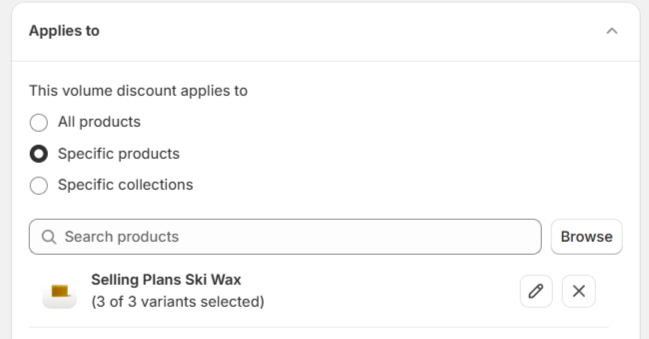
Étape 2 : Configurer votre badge
Accédez à l'onglet « Paramètres » dans le menu de navigation. Choisissez « Modifier l'apparence » pour le badge produit
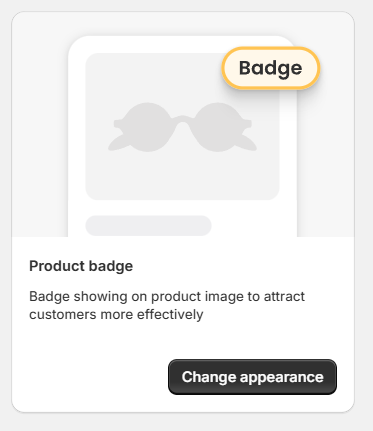
Par défaut, le badge est déjà activé
Modifiez le texte du badge en « Prix de gros »
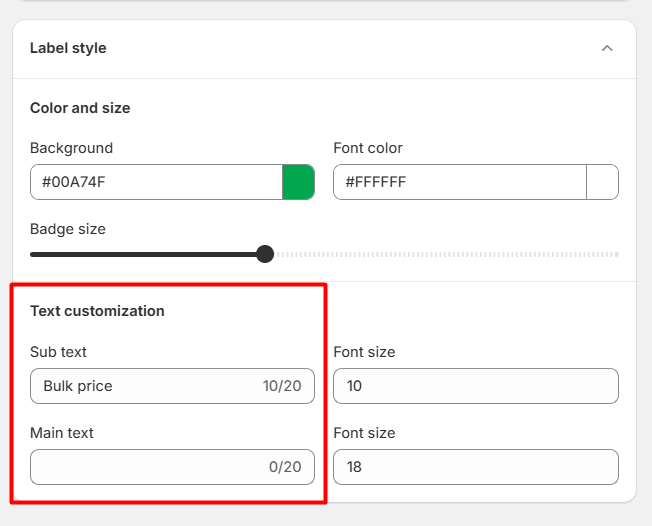
Étape 3 : Cliquez sur Enregistrer
Le badge sera alors affiché sur la page de collection et la page produit, sur l'image du produit. Grâce à cette fonctionnalité, vos clients ne pourront pas manquer votre remise !
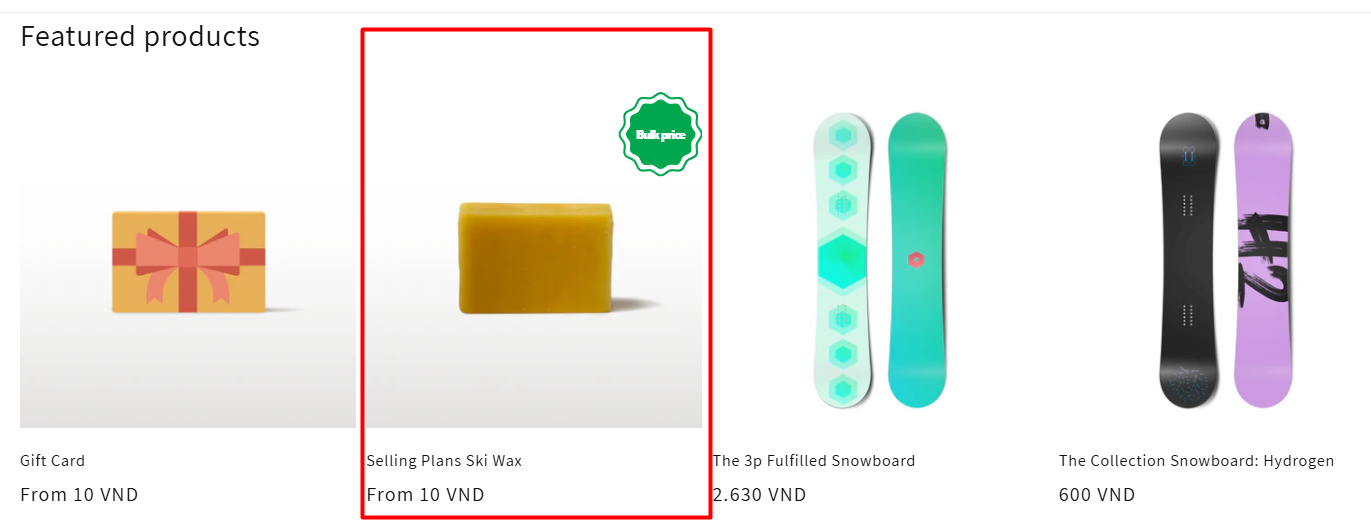
Besoin d'aide supplémentaire ?
Si vous rencontrez des problèmes ou avez des questions, n'hésitez pas à contacter notre équipe d'assistance à l'adresse [email protected] ou via notre chat en direct : nous sommes là pour vous aider !
FAQ
Comment ajouter un badge produit à mon offre Volume dans Snap Bundle ?
Où le badge produit Snap Bundle apparaît-il dans ma boutique ?
Le badge est affiché sur la page de collection et la page produit, sur l'image du produit, afin que les clients puissent voir la remise sans la manquer.
Comment modifier le texte du badge produit ?
Accédez à l'onglet Paramètres dans le menu de navigation, choisissez « Modifier l'apparence » pour le badge produit, puis modifiez le texte du badge. Par exemple, dans le cas d'utilisation de cet article, le texte du badge est défini sur « Prix de gros ».
Le badge produit est-il activé par défaut ?
Oui, le badge est activé par défaut. Il vous suffit donc de modifier le texte du badge et d'enregistrer pour commencer à l'afficher.
À quoi sert la fonctionnalité de badge produit pour ma boutique ?
Elle permet aux clients de savoir quel produit fait l'objet d'une promotion, ce qui contribue à promouvoir votre offre Volume et à stimuler l'envie d'achat.
Cela vous a-t-il été utile ?
Cela vous a-t-il été utile ?