
La fonctionnalité de traduction de SnapBundle brise les barrières linguistiques en traduisant vos widgets dans les langues publiées par votre boutique. Vous pouvez ainsi vous connecter avec des clients du monde entier et augmenter vos ventes.
Vendre facilement à l’international grâce à la fonctionnalité de traduction de SnapBundle
Mis à jour le mois dernier
Brisez les barrières linguistiques et vendez facilement à l’international ! La fonctionnalité de traduction de SnapBundle permet à votre entreprise de se connecter avec des clients du monde entier et d’augmenter ses ventes en toute simplicité.
Cas d’utilisation :
Ma boutique vend aux États-Unis et dans l’Union européenne (France et Espagne) et propose 3 langues : l’anglais, le français et l’espagnol. Les widgets doivent changer de langue en fonction du sélecteur de langue de la boutique.
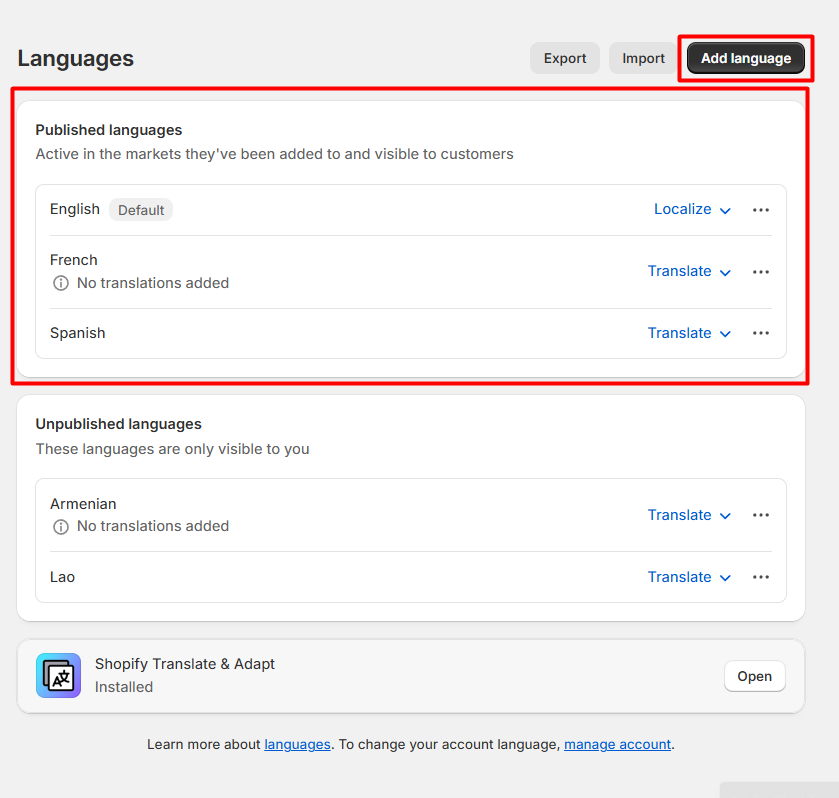
Étape 1 : Publiez toutes les langues disponibles dans votre boutique Shopify
Dans ce cas, j’ai 3 langues : l’anglais, le français et l’espagnol. Je vais ajouter ces langues à ma boutique Shopify via l’interface d’administration Shopify. Pour ce faire : accédez à Settings >> Languages >> Add and Publish English, French and Spanish
Assurez-vous que les 3 langues sont bien publiées. En savoir plus sur la gestion des langues dans Shopify.
Étape 2 : Dans le menu de navigation situé à gauche, sélectionnez « Settings » pour personnaliser le widget de votre choix
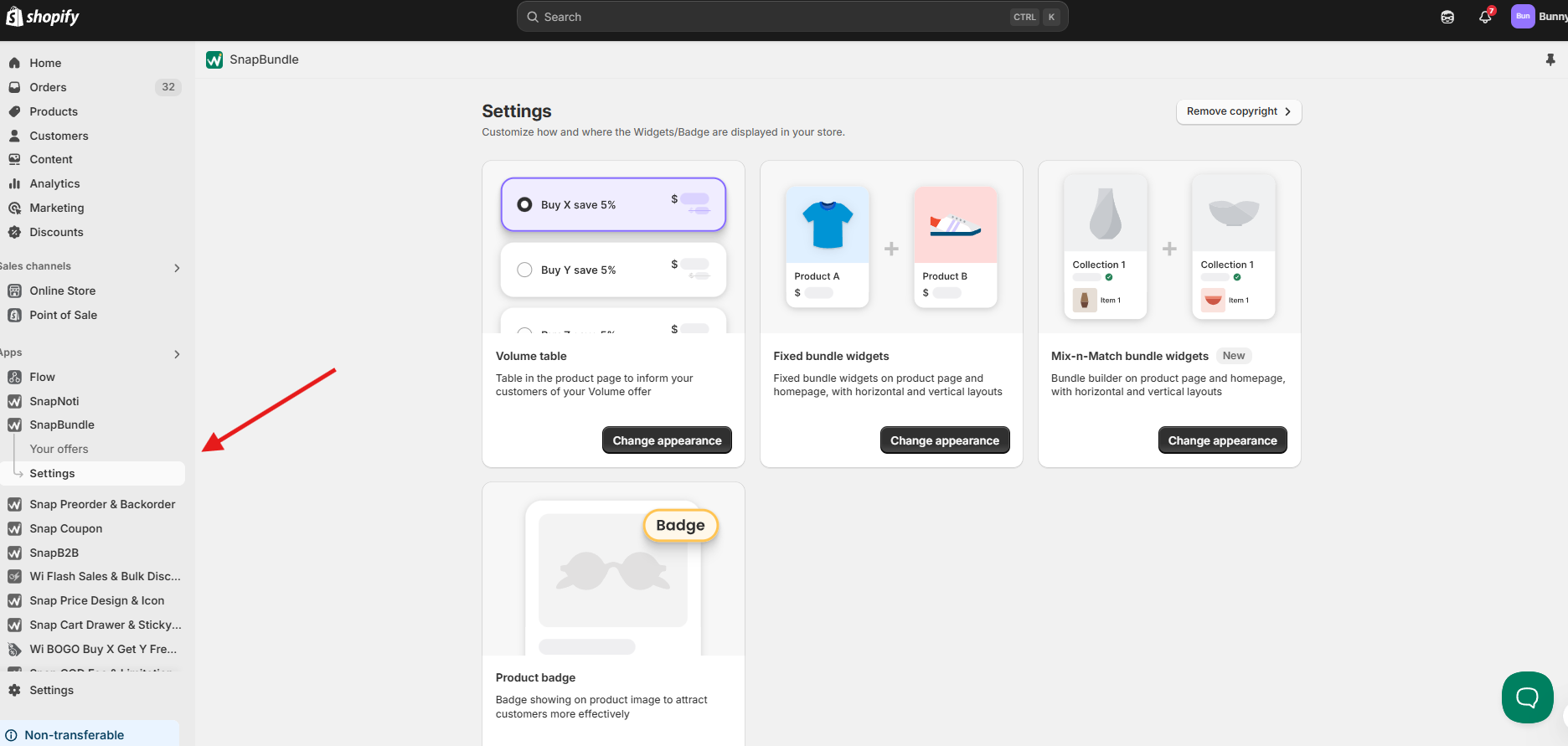
Sur la page des paramètres, sélectionnez le widget que vous souhaitez traduire. Dans ce cas, je vais choisir la « Volume table »
Étape 3 : Traduisez votre Volume table
Accédez à la section de traduction, en bas de la page des paramètres, dans la section Text & Translation. Ajoutez ici toutes les langues vers lesquelles vous souhaitez effectuer la traduction. La liste déroulante affiche toutes les langues publiées dans l’interface d’administration Shopify parmi lesquelles vous pouvez choisir. Dans ce cas, la langue par défaut est l’anglais, conformément à votre configuration.
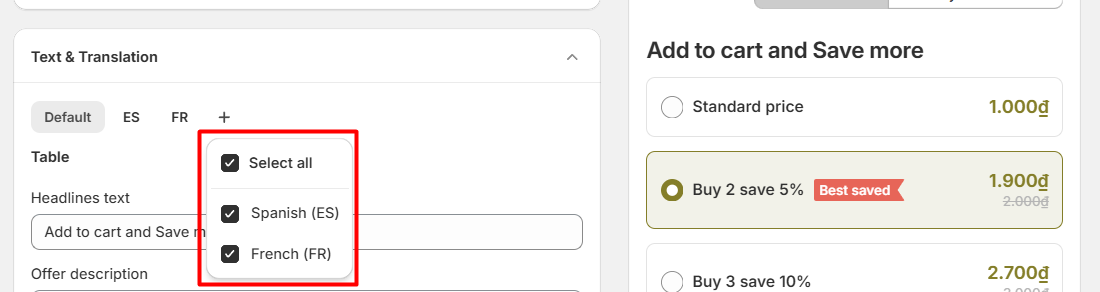
Nous proposons la traduction automatique pour la plupart des langues courantes, mais vous pouvez modifier le contenu comme vous le souhaitez pour obtenir davantage de précision.
Si vous ne définissez pas de traduction pour l’une des langues publiées, le contenu par défaut sera appliqué.
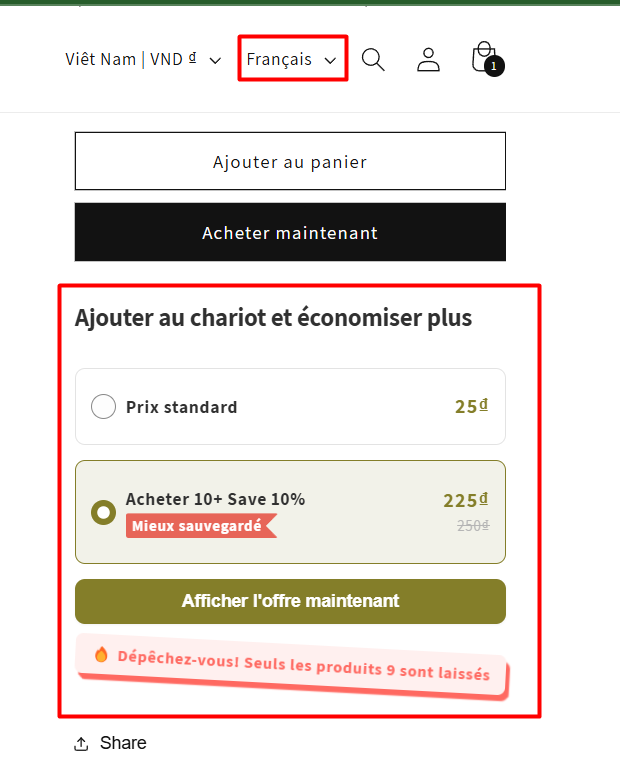
Étape 4 : Vérifiez la traduction sur votre vitrine
Une fois la configuration terminée, lorsque vos clients sélectionnent une autre langue, notre tableau se met à jour en conséquence :
Besoin d’aide supplémentaire ?
Si vous rencontrez des problèmes ou avez des questions, n’hésitez pas à contacter notre équipe d’assistance à l’adresse [email protected] ou via notre chat en direct : nous sommes là pour vous aider !
FAQ
Comment vendre à l’international avec la fonctionnalité de traduction de SnapBundle ?
Quelles langues SnapBundle prend-il en charge pour la traduction automatique ?
SnapBundle prend en charge la traduction automatique pour la plupart des langues courantes, et vous pouvez modifier manuellement le contenu traduit pour obtenir davantage de précision.
Comment ajouter des langues à ma boutique Shopify pour la traduction avec SnapBundle ?
Dans l’interface d’administration Shopify, accédez à Settings >> Languages >> Add and Publish, puis ajoutez et publiez les langues souhaitées, comme l’anglais, le français et l’espagnol. Assurez-vous qu’elles sont toutes bien publiées.
Comment traduire un widget SnapBundle tel que la Volume table ?
Dans le menu de navigation, sélectionnez Settings, puis choisissez le widget que vous souhaitez traduire. Dans la section Text & Translation située en bas de la page, ajoutez toutes les langues vers lesquelles vous souhaitez effectuer la traduction. La liste déroulante affiche toutes les langues Shopify publiées, et la langue par défaut est l’anglais.
Que se passe-t-il si je ne définis pas de traduction pour une langue publiée dans SnapBundle ?
Si vous ne définissez pas de traduction pour une langue publiée, le contenu par défaut est appliqué.
Comment vérifier que la traduction de mon widget SnapBundle fonctionne sur ma vitrine ?
Une fois la configuration terminée, lorsque vos clients sélectionnent une autre langue, le widget se met à jour en conséquence pour correspondre au sélecteur de langue de la boutique.
Cela vous a-t-il été utile ?
Cela vous a-t-il été utile ?