
Un bundle fixe est un ensemble de deux produits ou plus regroupés et vendus comme un seul lot, souvent à un prix réduit par rapport à l’achat des articles séparément. La fonctionnalité de bundle fixe de Snap Bundle vous permet de créer un bundle avec des produits prédéfinis.
Configurer un bundle fixe
Mis à jour le mois dernier
Cet article vous guidera dans la configuration d’un bundle fixe avec SnapBundle.
Qu’est-ce qu’un bundle fixe ?
Un bundle fixe est un ensemble de deux produits ou plus regroupés et vendus comme un seul lot, souvent à un prix réduit par rapport à l’achat des articles séparément. La fonctionnalité de bundle fixe de SnapBundle vous aide à créer un bundle avec des produits prédéfinis.
Créer un bundle de produits
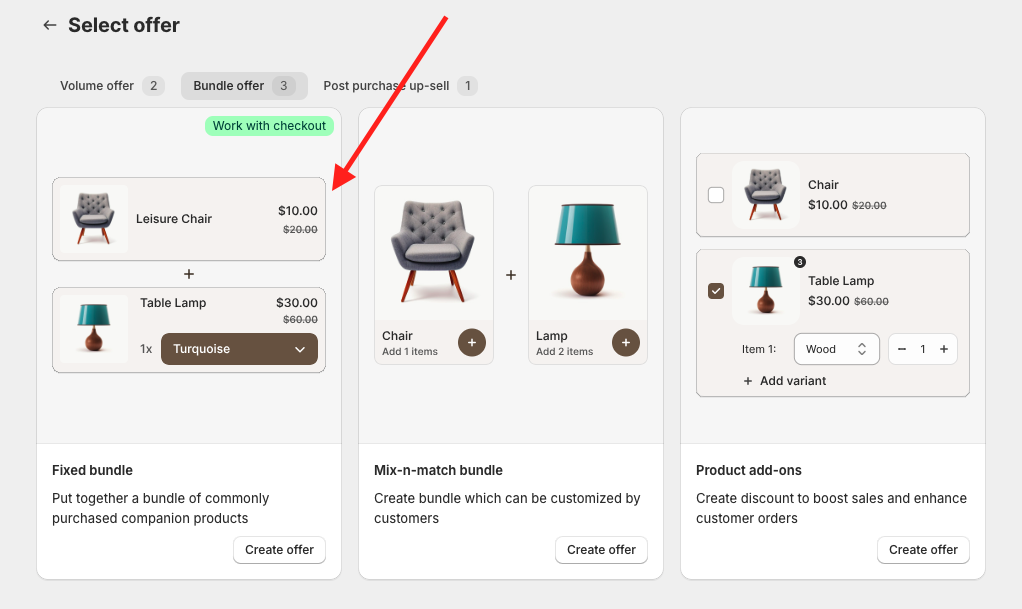
Étape 1 : depuis le tableau de bord de l’application, sélectionnez Bundle fixe
Depuis le tableau de bord de l’administration de votre application, choisissez « Afficher plus », puis sélectionnez « Bundle fixe »
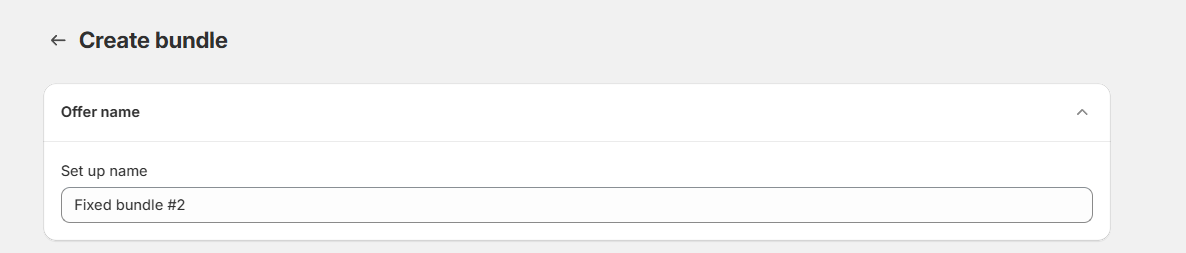
Étape 2 : définissez un nom pour votre offre
Choisissez un nom distinct pour votre bundle fixe. Ce nom est uniquement destiné à la gestion interne et ne sera pas visible par vos clients.
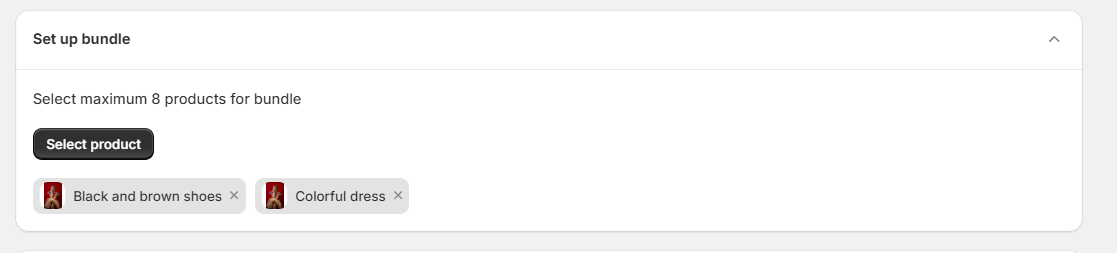
Étape 3 : sélectionnez les produits de votre bundle
Sélectionnez tous les produits que vous souhaitez inclure dans votre bundle. Vous pouvez choisir jusqu’à 8 produits. Le nombre optimal de produits pour un bundle est de 2 à 3.
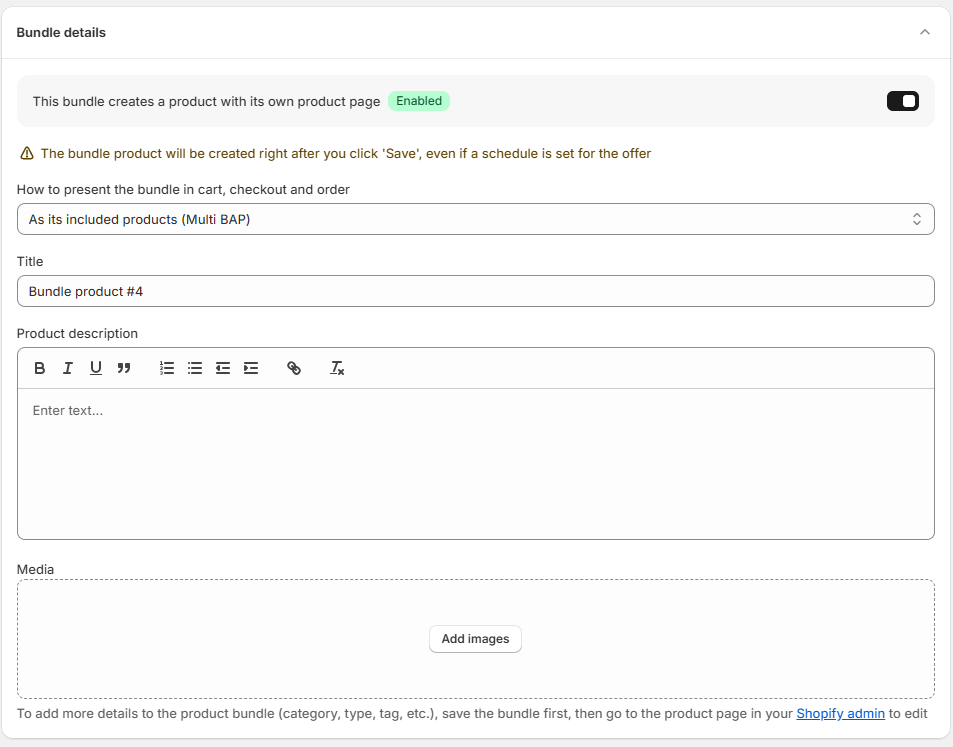
Étape 3 : configurez les détails du bundle (facultatif)
Créez une page produit pour le bundle fixe
Ce bundle crée un produit avec sa propre page produit. Pour présenter une collection de bundles sur une page dédiée de votre boutique, configurez une page de création de bundles.
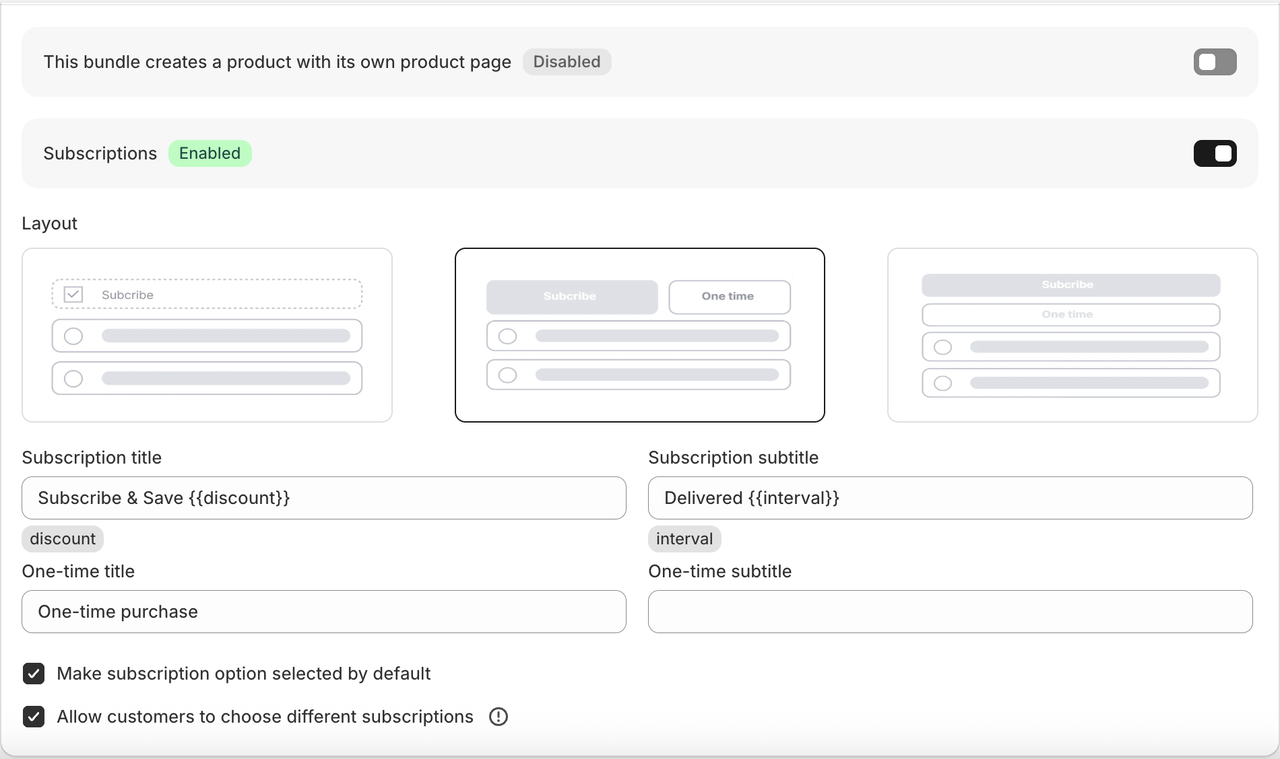
Abonnement
L’option d’abonnement permet à vos clients d’acheter régulièrement des produits avec des formules et des réductions flexibles.
Une fois cette option activée, vous pouvez :
Sélectionner la mise en page affichée sur la page produit
Choisir la position de la boîte d’abonnement
Définir le contenu affiché dans la section d’abonnement
Deux options d’affichage sont disponibles :
Définir l’option d’abonnement par défaut : mettre en évidence l’option d’abonnement comme choix par défaut.
Autoriser plusieurs abonnements : si cette option est activée, tous les types d’abonnement disponibles (selling plans) seront affichés sur la vitrine.
Veuillez noter que :
Vous pouvez activer cette fonctionnalité à tout moment, mais le modèle d’abonnement ne s’affichera que si votre boutique dispose d’au moins 1 abonnement actif (selling plan).
Si la réduction d’abonnement est appliquée, le bundle ne bénéficiera pas de la réduction pour les achats ponctuels (Fixed Bundle Basic).
Étape 5 : choisissez le widget d’affichage
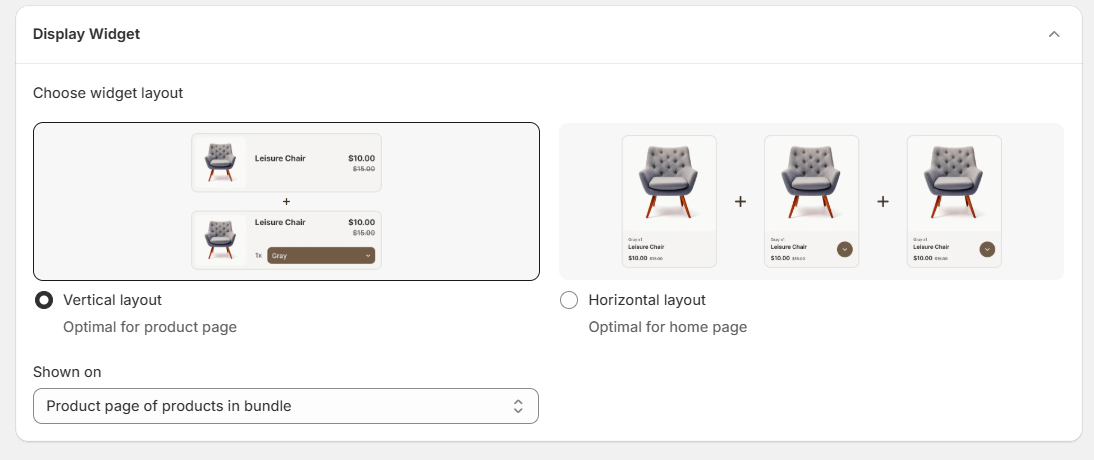
Notre application propose 2 mises en page de widget adaptées aux différents écrans et aux différentes pages de votre boutique. Vous pouvez choisir entre une mise en page verticale ou horizontale.
La mise en page verticale est destinée uniquement à votre page produit, dans la section d’informations sur le produit.
La mise en page horizontale peut être affichée à la fois sur la page d’accueil et sur la page produit.
Pour les widgets affichés sur la page produit, vous pouvez choisir d’afficher le bundle sur
Toutes les pages produit
Ou uniquement sur la page produit des produits du bundle
Étape 6 : définissez la réduction de votre bundle
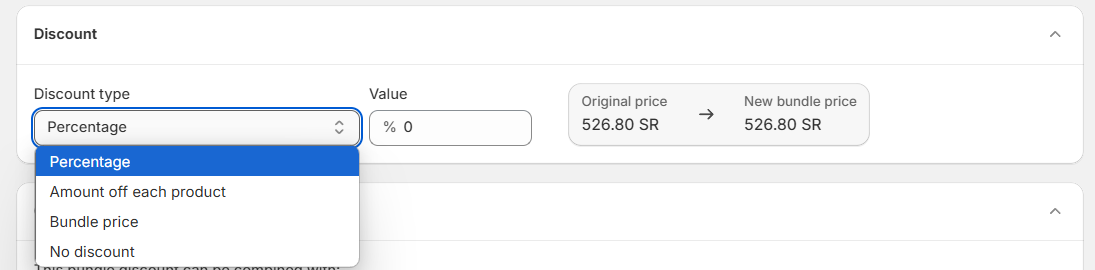
Vous pouvez rendre votre bundle plus attractif grâce à une réduction. 4 options sont disponibles :
Réduction en pourcentage
Montant de chaque produit du bundle
Prix du bundle
Aucune réduction
Étape 7 : combinaison de réductions
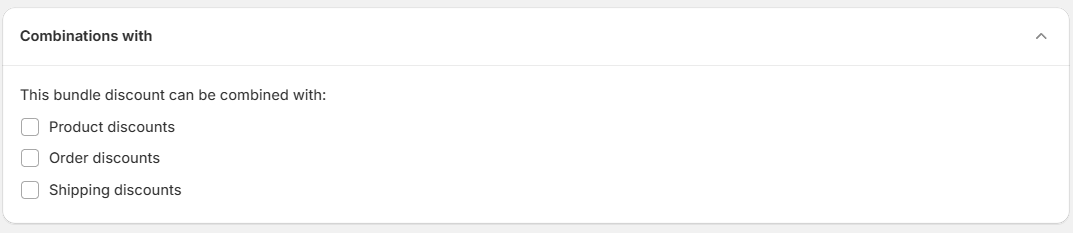
L’offre de bundle peut également être combinée avec les réductions natives de Shopify, si vous le souhaitez.
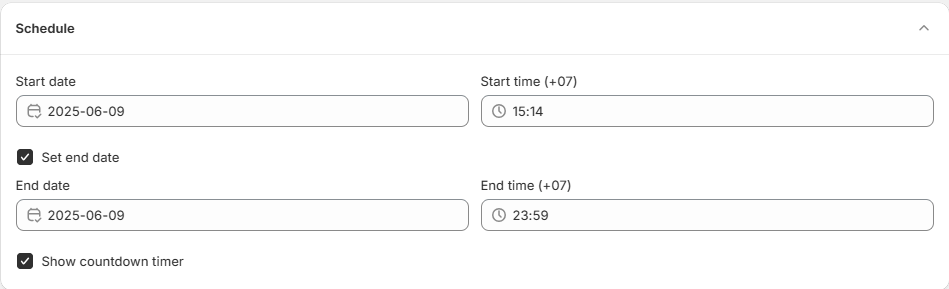
Étape 8 : définissez une date de début et une date de fin (facultatif)
Définissez une date de fin pour votre campagne afin d’afficher le compte à rebours.
Étape 9 : enregistrez votre configuration
Après avoir finalisé tous les paramètres, cliquez sur le bouton « Enregistrer » en haut de l’écran pour mettre votre offre en ligne. Vérifiez que l’intégration de l’application est activée dans votre thème, puis consultez le bundle créé sur votre boutique en ligne.
Afficher le bundle fixe sur la page de paiement (Shopify Plus uniquement)
Les bundles fixes peuvent désormais être affichés directement sur la page de paiement. Cette fonctionnalité peut augmenter considérablement les ventes de votre boutique. Lorsque les acheteurs voient les bundles, ils sont encouragés à ajouter davantage de produits à leur panier pour bénéficier de l’offre de bundle.
Étape 1 : activez l’affichage sur la page de paiement
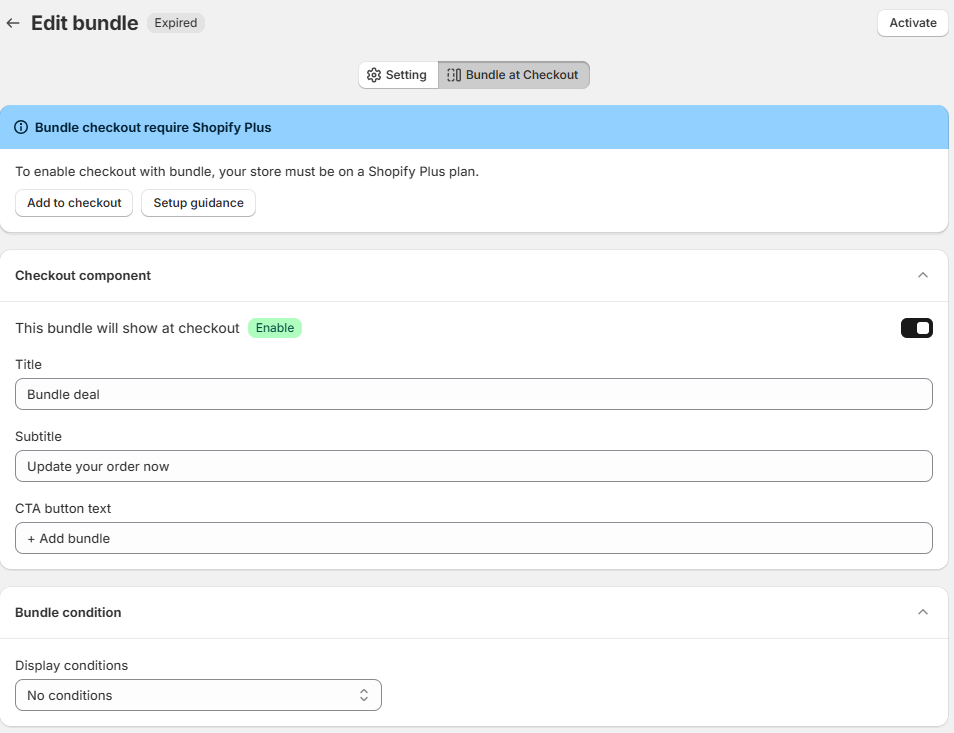
Depuis la page des paramètres du bundle fixe, sélectionnez l’onglet Bundle au paiement à côté de l’onglet Paramètres.
Dans la section Composant de paiement, cliquez sur le bouton pour activer Bundle au paiement.
Conditions de configuration :
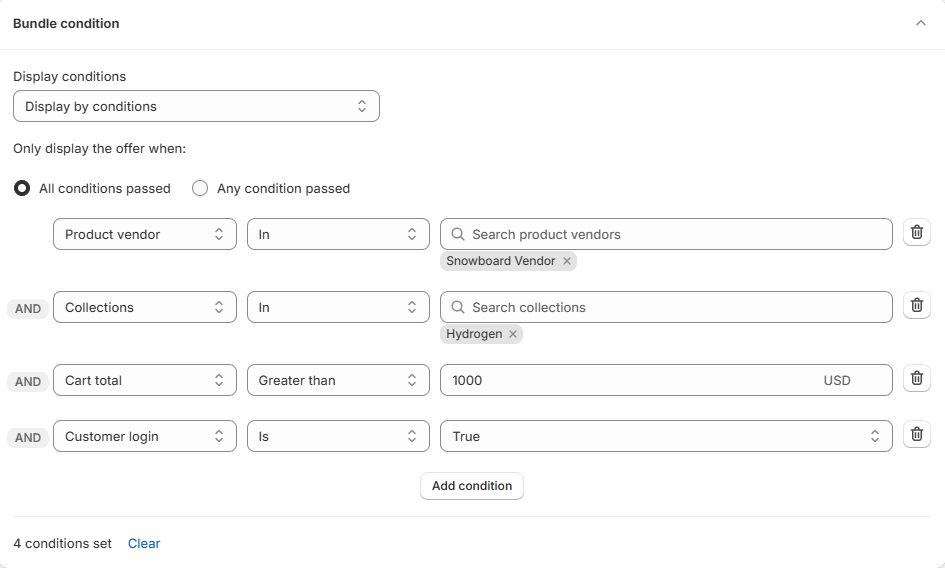
Par défaut, Bundle au paiement s’affiche toujours sans condition. Pour contrôler l’affichage, cliquez sur la liste déroulante Conditions d’affichage et sélectionnez Afficher selon les conditions. Vous pouvez par exemple créer des règles basées sur le fournisseur du produit, l’étiquette du produit ou d’autres critères. Si vous souhaitez que le bundle s’affiche uniquement lorsque toutes les conditions sont remplies, sélectionnez Toutes les conditions sont remplies. Si une seule condition suffit, sélectionnez Une condition est remplie.
Étape 2 : paramètres sur la page de paiement
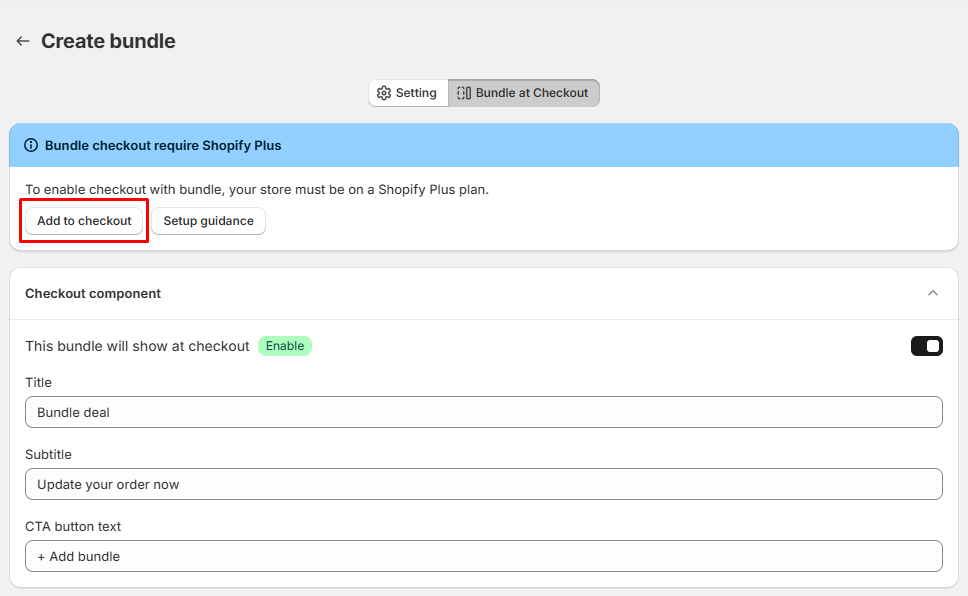
Juste au-dessus de la section Composant de paiement, vous verrez les Informations de la bannière.
Cliquez sur le bouton Ajouter au paiement pour ouvrir la page de l’éditeur de paiement Shopify.
Dans la barre latérale Mise en page du paiement, sélectionnez le bloc « Bundle au paiement » et faites-le glisser jusqu’à la position souhaitée dans le parcours de paiement.
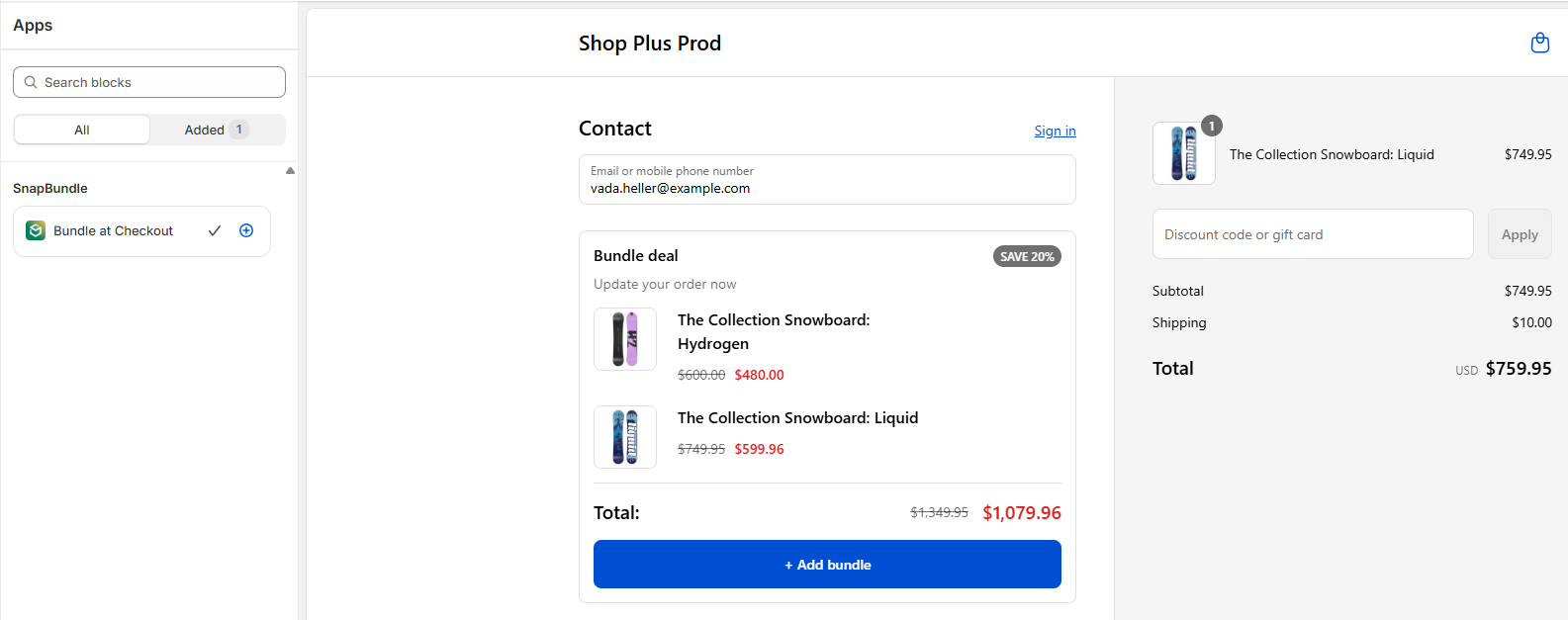
Cliquez sur le bouton Enregistrer dans l’angle supérieur droit pour appliquer vos modifications.
Après l’enregistrement, ouvrez la page de paiement de votre vitrine pour vérifier que le bloc Bundle au paiement s’affiche comme prévu.
Besoin d’aide ?
Si vous rencontrez des problèmes ou avez des questions, n’hésitez pas à contacter notre équipe d’assistance via [email protected] ou notre chat en direct : nous serons ravis de vous aider !
FAQ
Qu’est-ce qu’un bundle fixe dans Snap Bundle ?
Combien de produits puis-je ajouter à un bundle fixe dans Snap Bundle ?
Vous pouvez sélectionner jusqu’à 8 produits pour un bundle. Le nombre optimal de produits pour un bundle est de 2 à 3.
Les clients verront-ils le nom que je donne à mon bundle fixe ?
Non. Le nom que vous définissez est uniquement destiné à la gestion interne et ne sera pas visible par vos clients.
Quelles options de réduction sont disponibles pour un bundle fixe ?
Quatre options sont disponibles : une réduction en pourcentage, le montant de chaque produit du bundle, un prix fixe pour le bundle ou aucune réduction. L’offre de bundle peut également être combinée avec les réductions natives de Shopify.
Où le widget de bundle fixe peut-il être affiché ?
La mise en page verticale est destinée uniquement à votre page produit, dans la section d’informations sur le produit. La mise en page horizontale peut être affichée à la fois sur la page d’accueil et sur la page produit. Sur les pages produit, vous pouvez afficher le bundle sur toutes les pages produit ou uniquement sur les pages produit des produits du bundle.
Comment afficher un bundle fixe sur la page de paiement ?
L’affichage d’un bundle sur la page de paiement est disponible uniquement pour les boutiques Shopify Plus. Activez le bouton Bundle au paiement, puis ajoutez le bloc Bundle au paiement dans l’éditeur de paiement Shopify et enregistrez vos modifications.
Cela vous a-t-il été utile ?
Cela vous a-t-il été utile ?