
Product add-ons vous permet de proposer aux clients d’acheter davantage de produits en complément de leur achat principal. Cette fonctionnalité est conçue pour augmenter la valeur de la commande initiale.
Configurer Product Add-ons
Mis à jour le mois dernier
Cet article vous guidera dans la configuration de Product Add-ons avec SnapBundle.
Qu’est-ce que Product Add-ons ?
Product add-ons est une fonctionnalité qui permet aux clients d’acheter davantage de produits en plus de leur achat principal. Ils sont conçus pour augmenter la valeur de la commande initiale.
Créer une offre Product Add-ons
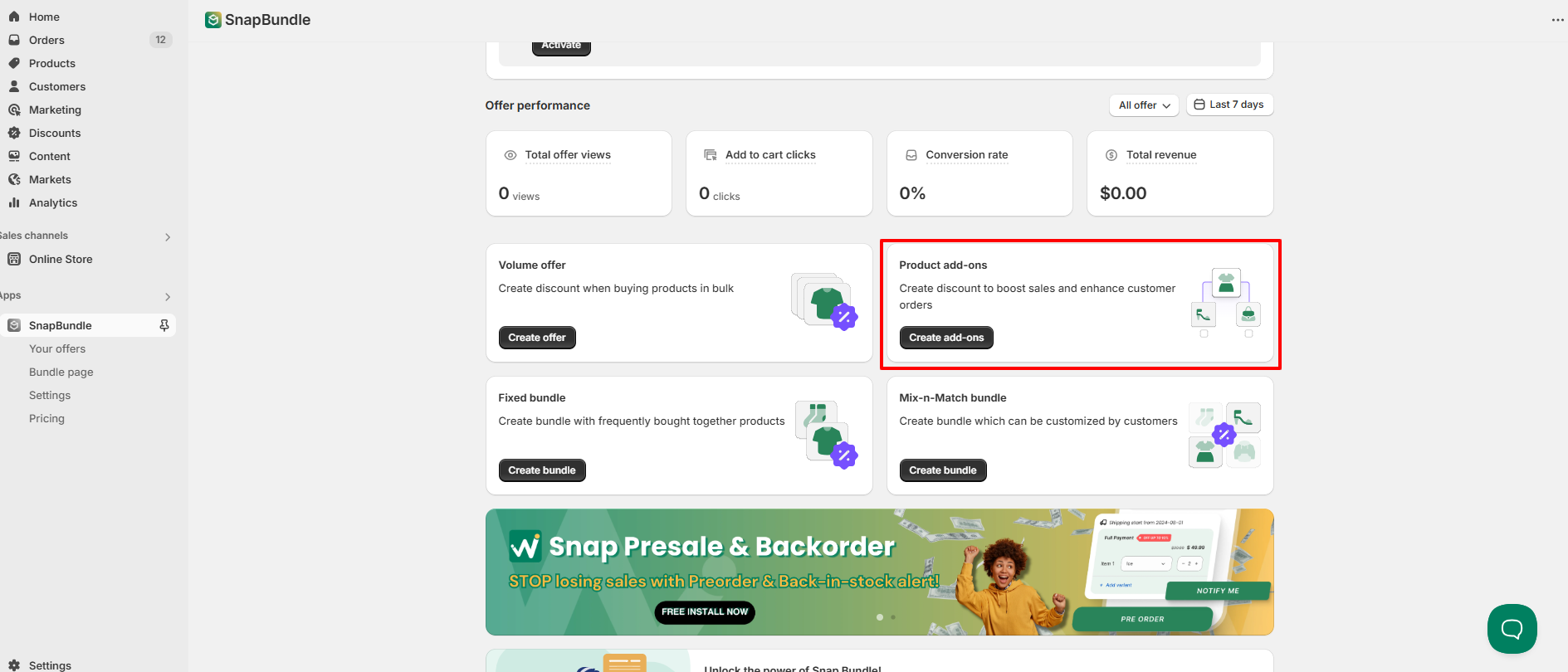
Étape 1 : Depuis le tableau de bord de l’application, sélectionnez Product Add-ons
Depuis le tableau de bord d’administration de votre application, sélectionnez « Product Add-ons ».
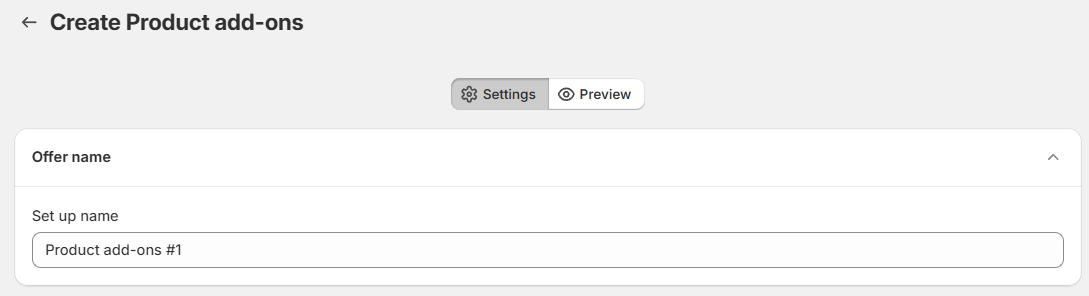
Étape 2 : Donnez un nom à votre offre
Choisissez un nom distinct pour votre offre groupée. Ce nom est uniquement destiné à la gestion interne et ne sera pas visible par vos clients.
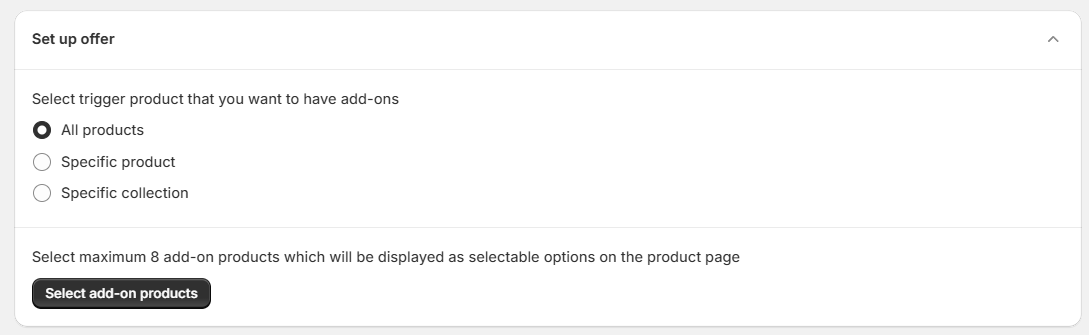
Étape 3 : Sélectionnez les produits de votre offre
Tout d’abord, choisissez les produits sur lesquels vous souhaitez afficher le widget d’add-ons. Ils sont appelés « produits déclencheurs ».
Ensuite, vous pouvez choisir les produits complémentaires à proposer en vente additionnelle avec le produit déclencheur sélectionné. Vous pouvez ajouter jusqu’à 8 produits complémentaires à afficher sur une page produit.
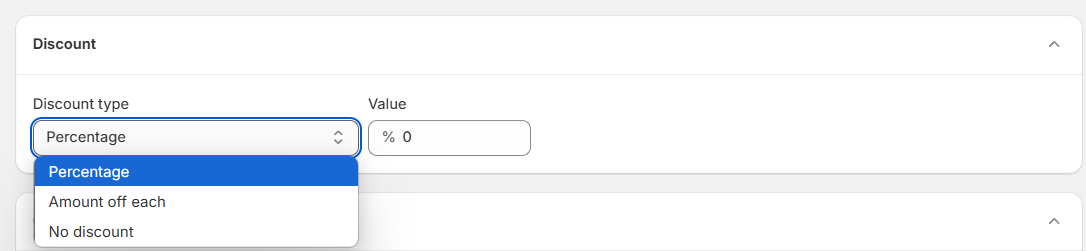
Étape 4 : Définissez la remise pour vos produits complémentaires
Vous pouvez rendre l’ajout de produits supplémentaires plus attractif grâce à une remise. Trois options sont disponibles :
Réduction en pourcentage
Montant de réduction par produit
Aucune remise
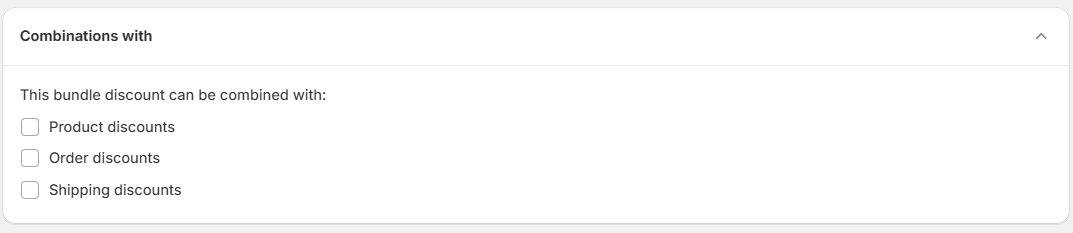
Étape 5 : Combinaison de remises
L’offre groupée peut également être combinée avec les remises natives de Shopify, si vous le souhaitez.
Étape 6 : Paramètres avancés (facultatif)
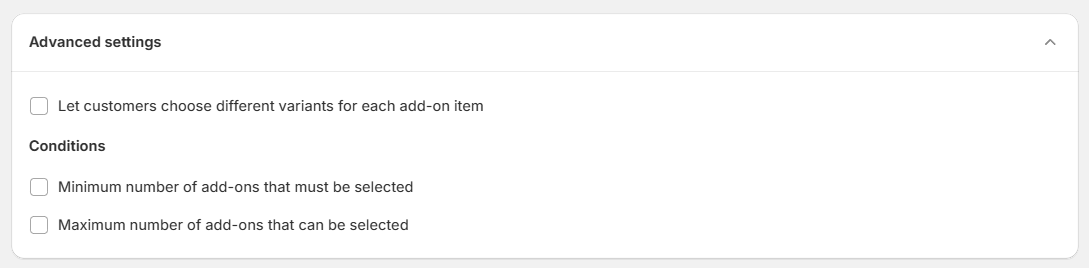
Vous pouvez ajouter plusieurs paramètres avancés pour faire fonctionner l’offre comme vous le souhaitez :
Cochez la première case si vous souhaitez permettre aux clients de sélectionner différentes variantes pour les produits complémentaires.
Conditions : sélectionnez cette option si vous souhaitez limiter le nombre de produits complémentaires pouvant être sélectionnés.
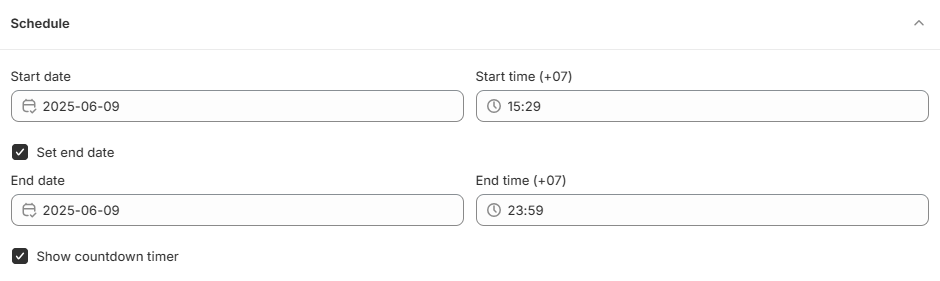
Étape 7 : Définissez une date de début et une date de fin pour votre campagne (facultatif)
Définissez une date de fin pour votre campagne afin d’afficher le compte à rebours.
Étape 8 : Enregistrez votre configuration
Après avoir finalisé tous les paramètres, cliquez sur le bouton « Enregistrer » en haut de l’écran pour mettre votre offre en ligne. Assurez-vous que app-embed est activé dans votre thème, puis vérifiez le widget Product add-ons sur votre boutique en ligne.
Besoin d’aide supplémentaire ?
Si vous rencontrez des problèmes ou avez des questions, n’hésitez pas à contacter notre équipe d’assistance à l’adresse [email protected] ou via notre chat en direct : nous serons ravis de vous aider !
FAQ
Qu’est-ce que Product Add-ons dans Snap Bundle et comment cela augmente-t-il la valeur des commandes ?
Combien de produits complémentaires puis-je afficher sur une page produit ?
Vous pouvez ajouter jusqu’à 8 produits complémentaires à afficher sur une page produit.
Quelles options de remise sont disponibles pour Product Add-ons ?
Trois options sont disponibles : réduction en pourcentage, montant de réduction par produit et aucune remise. L’offre groupée peut également être combinée avec les remises natives de Shopify, si vous le souhaitez.
Comment mettre mon offre Product Add-ons en ligne ?
Après avoir finalisé tous les paramètres, cliquez sur le bouton Enregistrer en haut de l’écran pour mettre votre offre en ligne. Assurez-vous que app-embed est activé dans votre thème, puis vérifiez le widget Product add-ons sur votre boutique en ligne.
Les clients peuvent-ils choisir différentes variantes pour les produits complémentaires ?
Oui. Dans les paramètres avancés, cochez la première case pour permettre aux clients de sélectionner différentes variantes pour les produits complémentaires.
Comment afficher un compte à rebours pour ma campagne d’add-ons ?
Définissez une date de fin pour votre campagne afin d’afficher le compte à rebours.
Cela vous a-t-il été utile ?
Cela vous a-t-il été utile ?